Guide utilisateur
Guide Propriétaire
Que vous possédiez un seul véhicule confié à un chauffeur ou une flotte entière en mode Entreprise, voici comment tirer le meilleur de CaarApp — écran par écran.
Dans ce guide
1 Tableau de bord
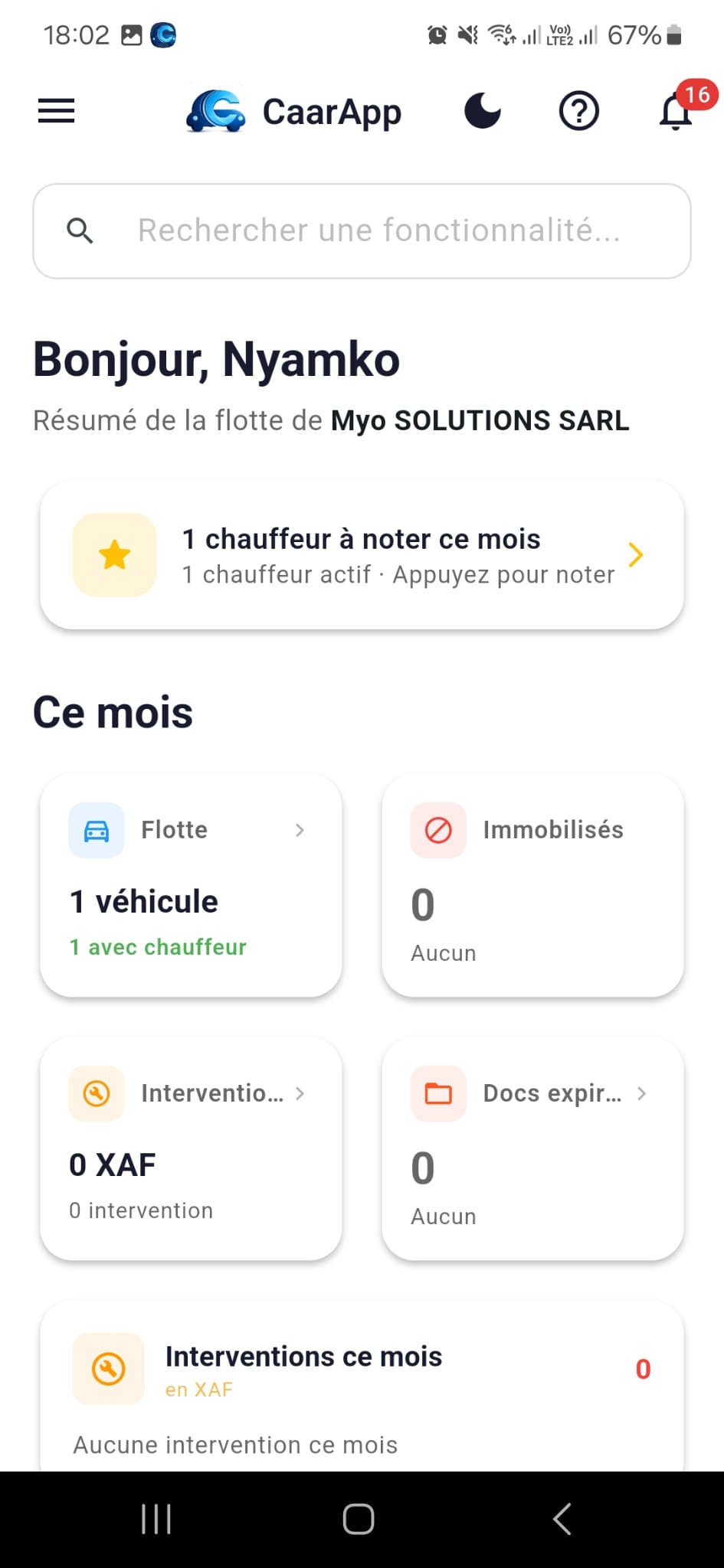
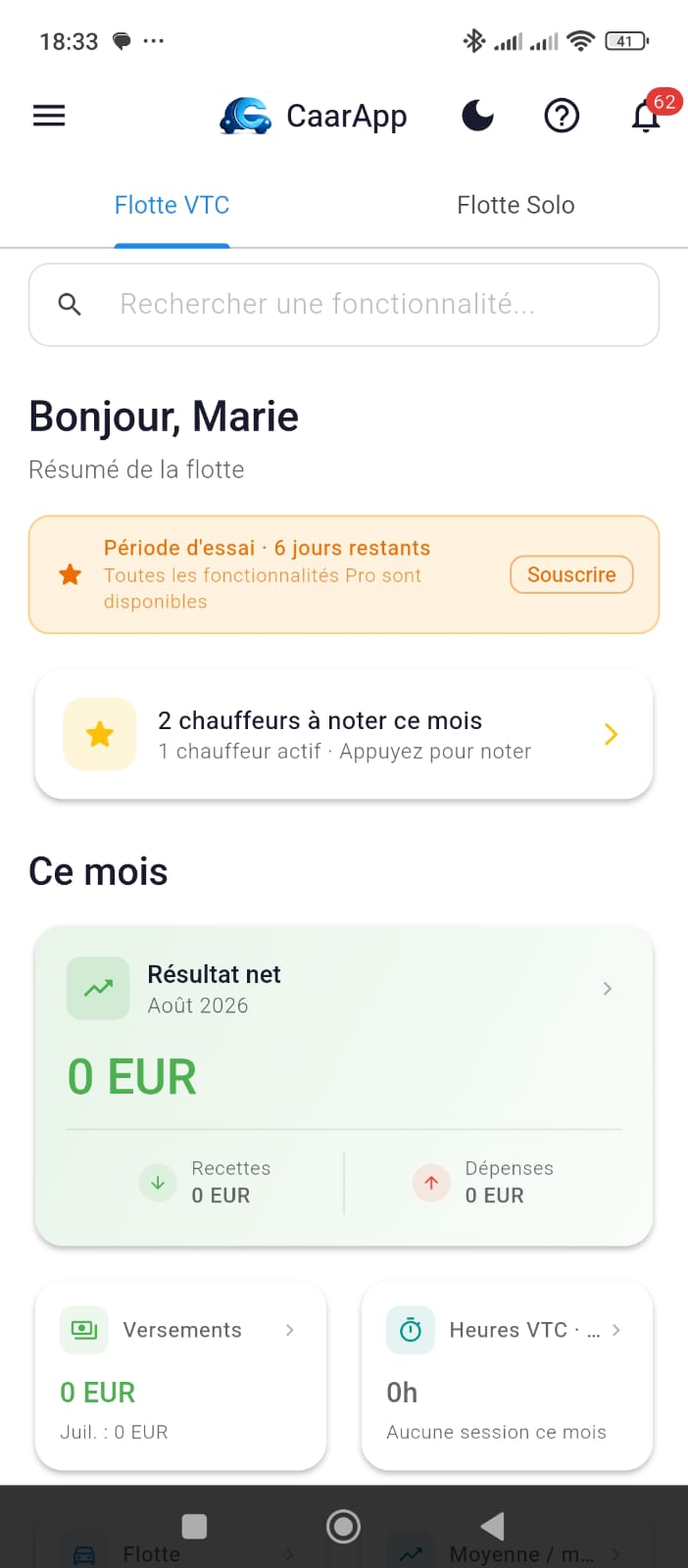
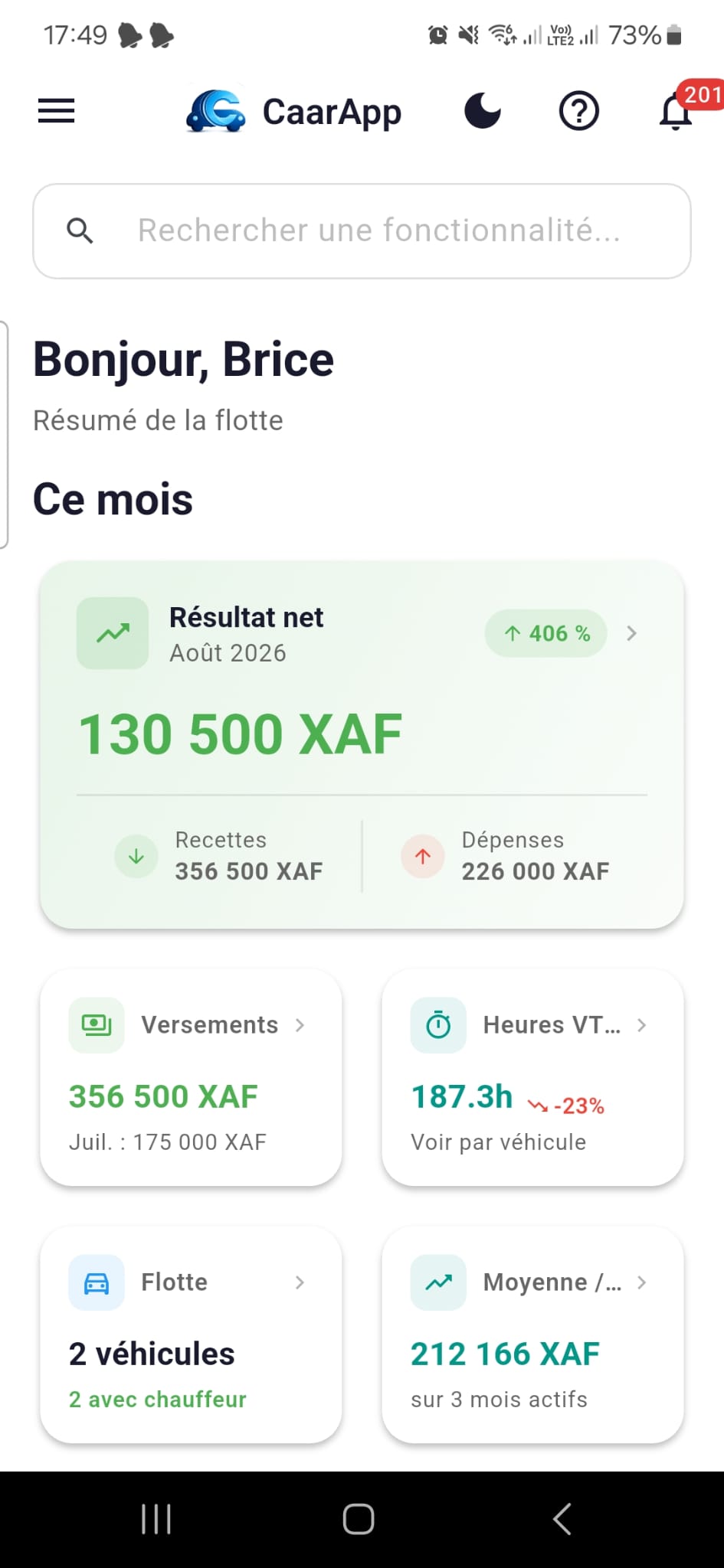
Dès la connexion, le tableau de bord résume l'état de votre flotte. De haut en bas :
- La barre du haut : menu ☰ (profil, véhicules, cogestionnaires, mode Chauffeur...), le mode sombre/clair, un bouton d'aide « ? » (FAQ) et la cloche de notifications.
- « Bonjour, [votre prénom] — Résumé de la flotte ».
- « Ce mois » : le résultat net (recettes moins dépenses), puis 4 cartes — Versements reçus, Heures VTC cumulées, nombre de véhicules dans la Flotte, et le revenu Moyen par véhicule actif.
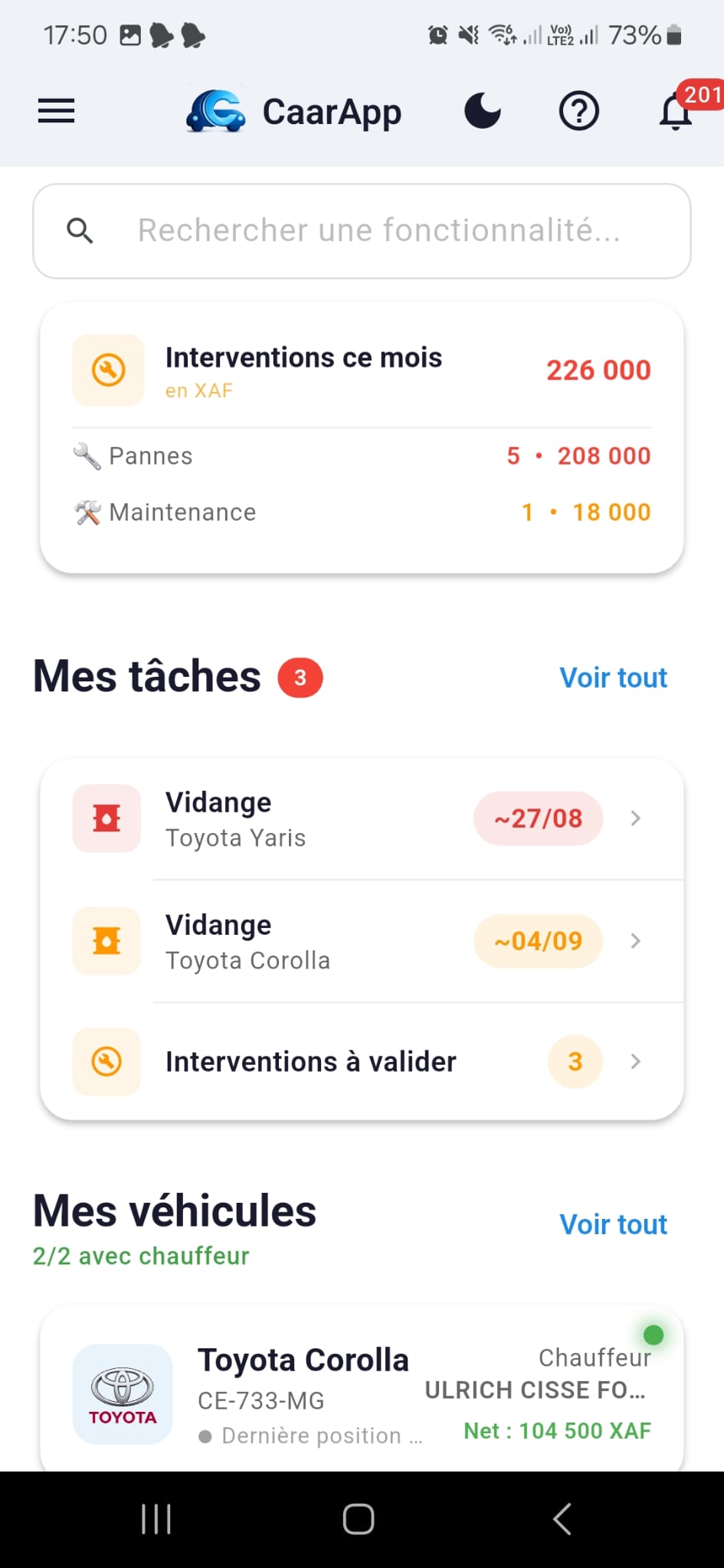
- « Interventions ce mois » : le coût total, réparti pannes / maintenance.
- « Mes tâches » : les échéances à traiter (vidange à venir, interventions à valider...) — un badge rouge indique le nombre en attente.
- « Mes véhicules » : un aperçu de votre flotte, avec chauffeur assigné et résultat net par véhicule.
- « Actions rapides » : raccourcis vers les rapports PDF, l'ajout d'un véhicule, et vos finances globales.
2 Vos véhicules
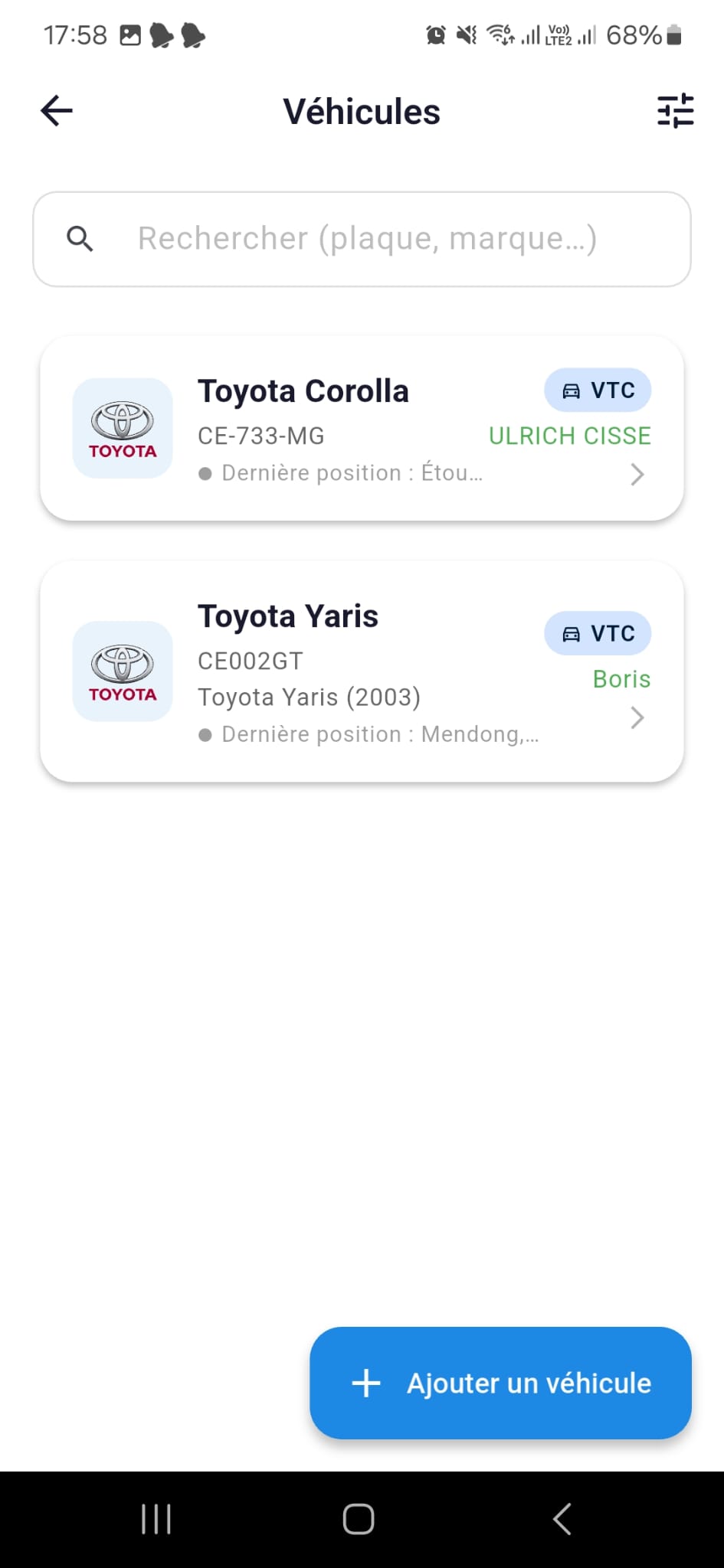
Le menu « Véhicules » liste toute votre flotte. Chaque fiche véhicule est l'écran le plus important de l'app : c'est le point d'entrée vers absolument toutes ses fonctionnalités, finance comme exploitation comme administratif.
- Depuis le tableau de bord, appuyez sur « Voir tout » sous « Mes véhicules », ou ouvrez le menu ☰ → Véhicules.
- Appuyez sur un véhicule pour ouvrir sa fiche complète.
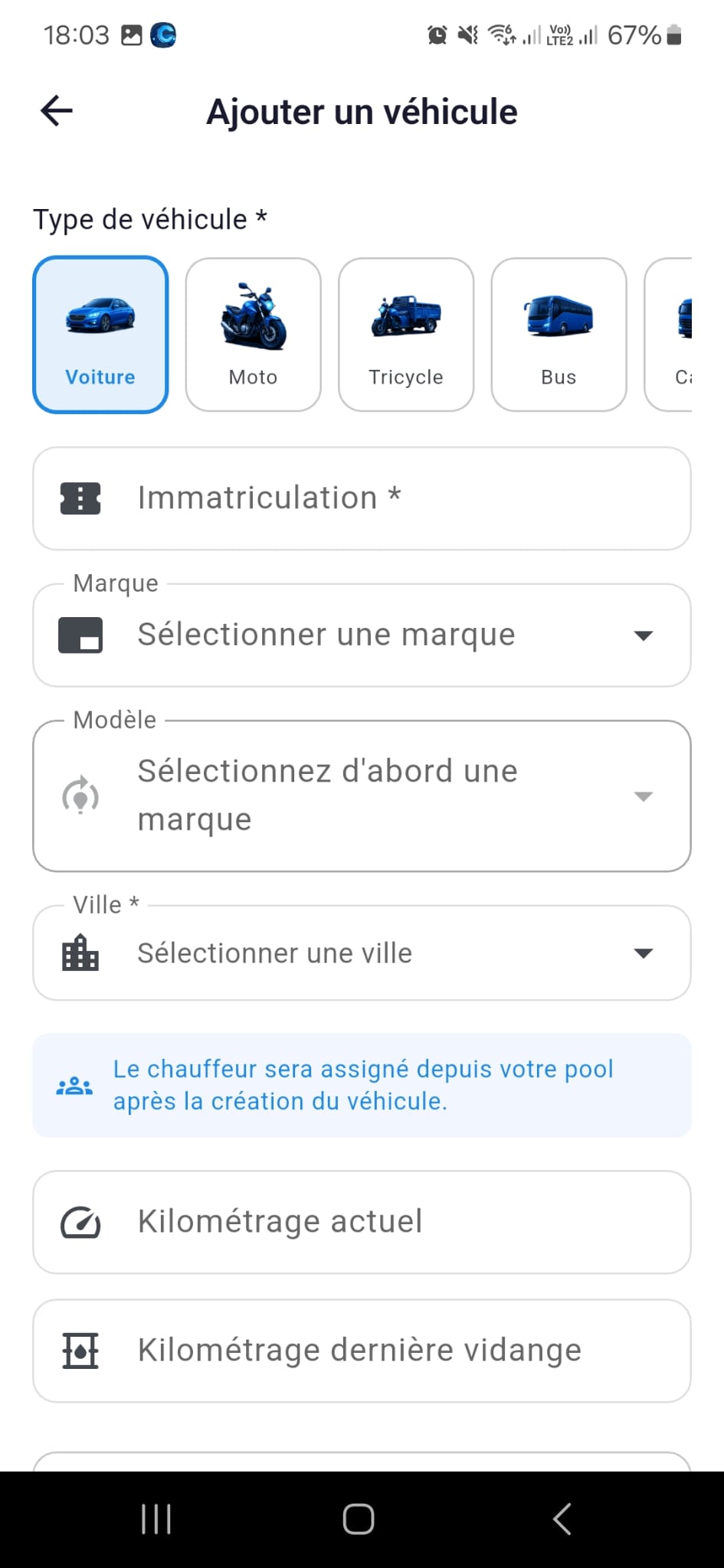
- Pour en ajouter un : bouton « Ajouter un véhicule » en bas de la liste, ou via les Actions rapides du tableau de bord.
En haut de la fiche
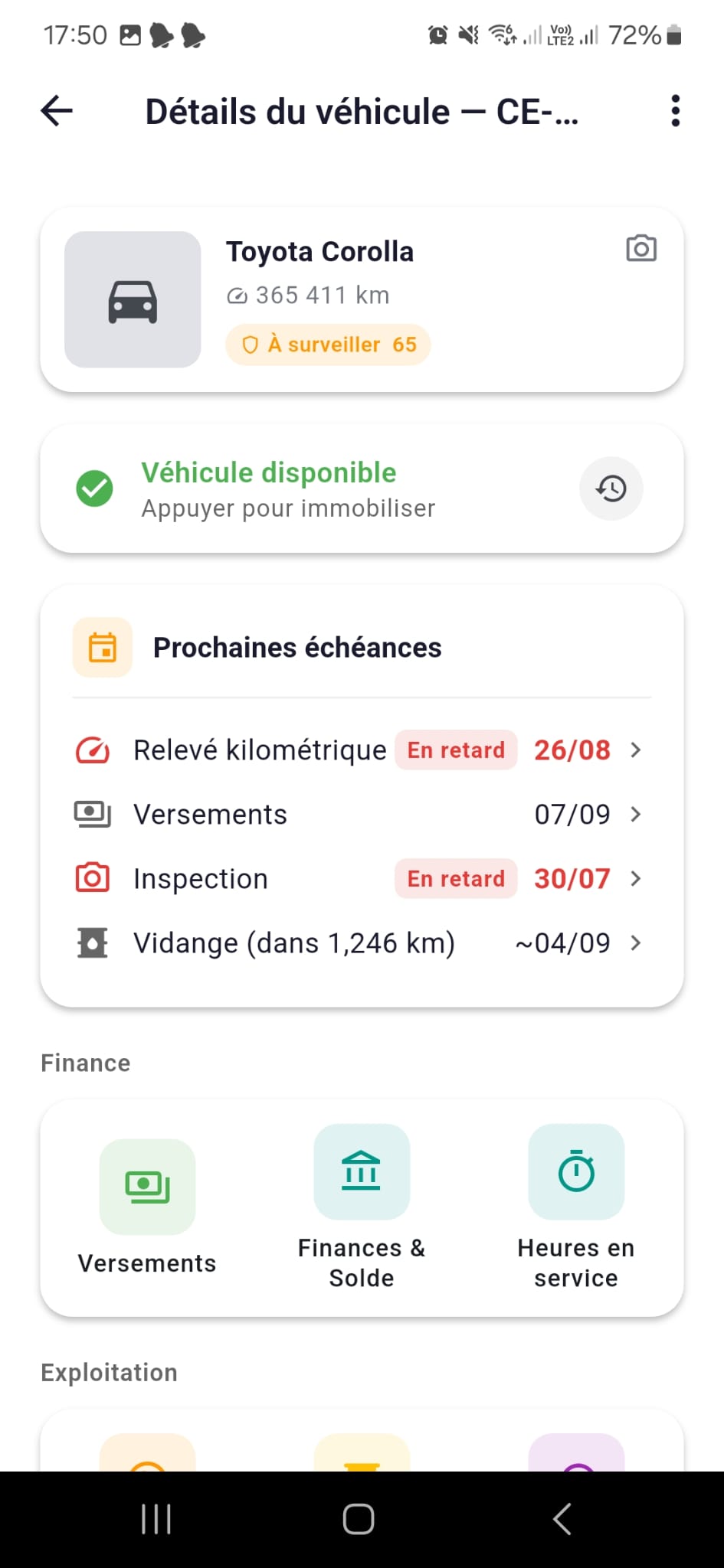
- Photo, marque/modèle, immatriculation, kilométrage actuel et un badge d'état (« À surveiller », etc.) qui reflète la santé globale du véhicule.
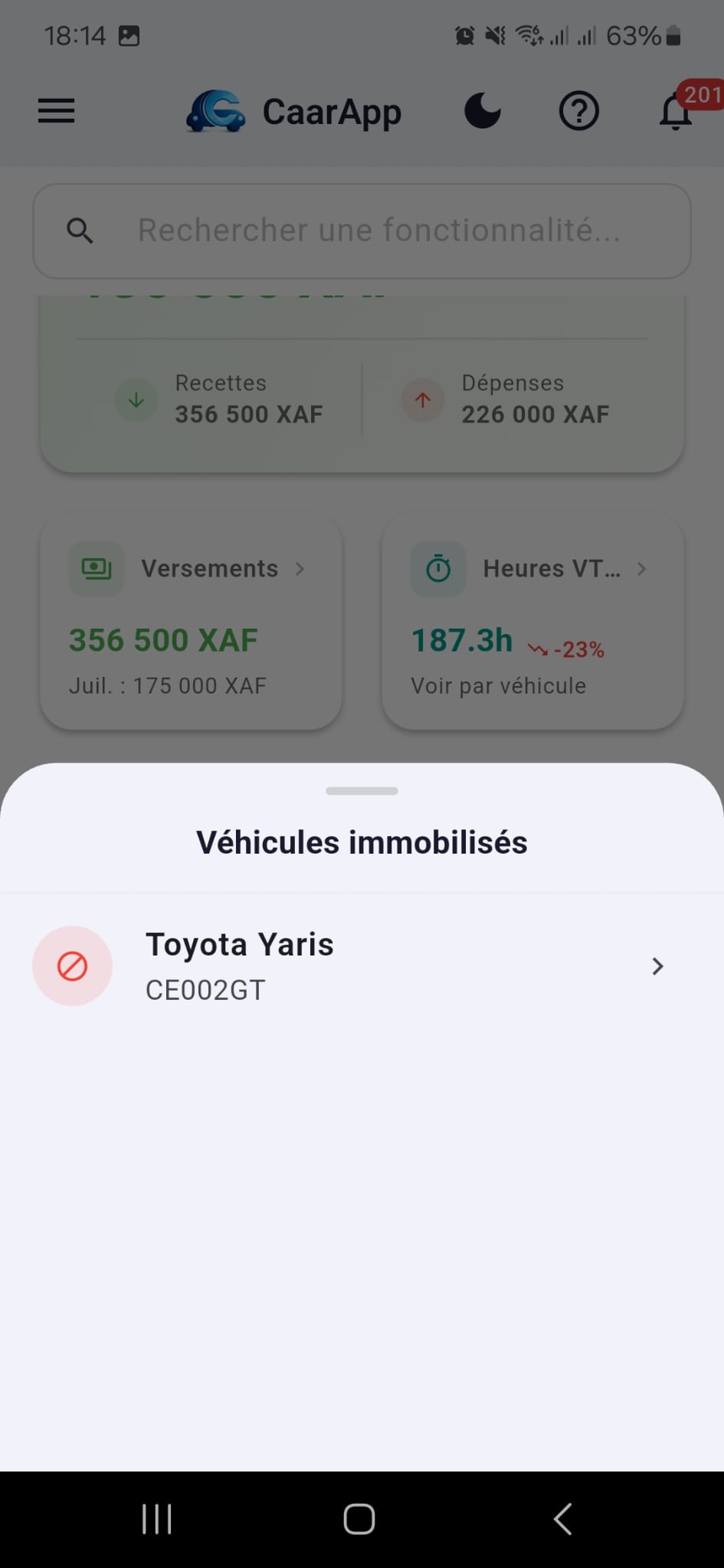
- « Véhicule disponible » / Appuyer pour immobiliser — bandeau vert en haut de la fiche. En cas de panne grave ou d'indisponibilité, appuyez dessus pour le marquer immobilisé (le chauffeur peut aussi le faire, voir son guide) ; il redevient disponible dès que vous (ou lui) le réactivez. L'icône ↻ à côté ouvre l'historique des immobilisations.
- « Prochaines échéances » — les 4 dates qui comptent : relevé kilométrique, versement, inspection, vidange, avec un badge rouge « En retard » dès qu'une échéance est dépassée. Appuyez sur une ligne pour aller directement à l'écran correspondant.
Tous les boutons de la fiche véhicule
Finance
- Versements — suivre et valider les versements du chauffeur. Voir section 5 →
- Finances & Solde — recettes, dépenses, résultat net, tendance sur 12 mois. Voir section 4 →
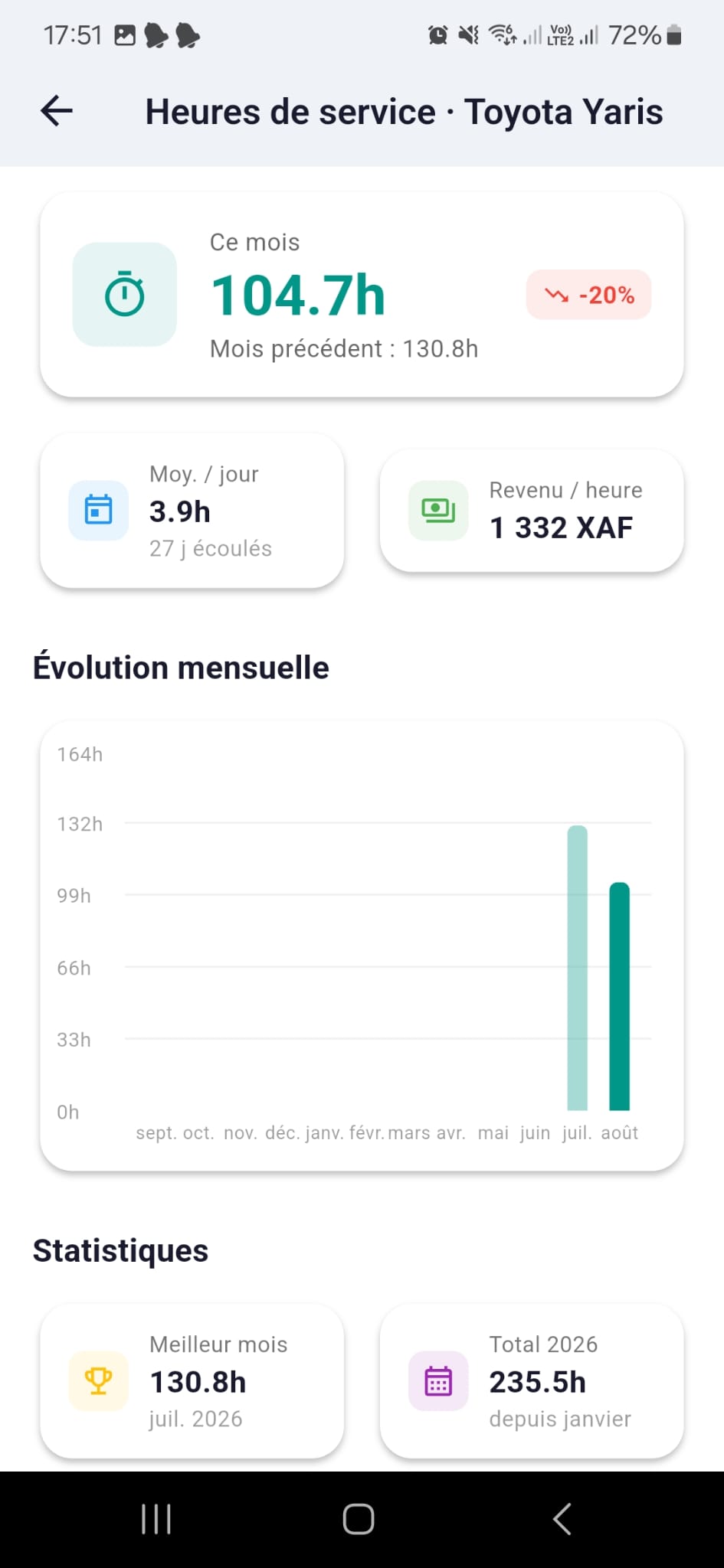
- Heures en service — temps passé « en service » par mois et revenu par heure. Voir section 4 →
Exploitation
- Interventions — déclarer et suivre pannes et maintenances. Voir section 7 →
- Vidange — enregistrer une vidange, prochaine échéance calculée automatiquement. Voir section 8 →
- Suivi des pièces — durée de vie de chaque pièce changée, alerte avant remplacement. Voir section 8 →
- Kilométrage — historique des relevés kilométriques validés. Voir section 6 →
- Inspections — historique des inspections mensuelles en photos. Voir section 9 →
- Déclarer un sinistre — accident : description, coût estimé, photos des 4 angles. Voir section 7 →
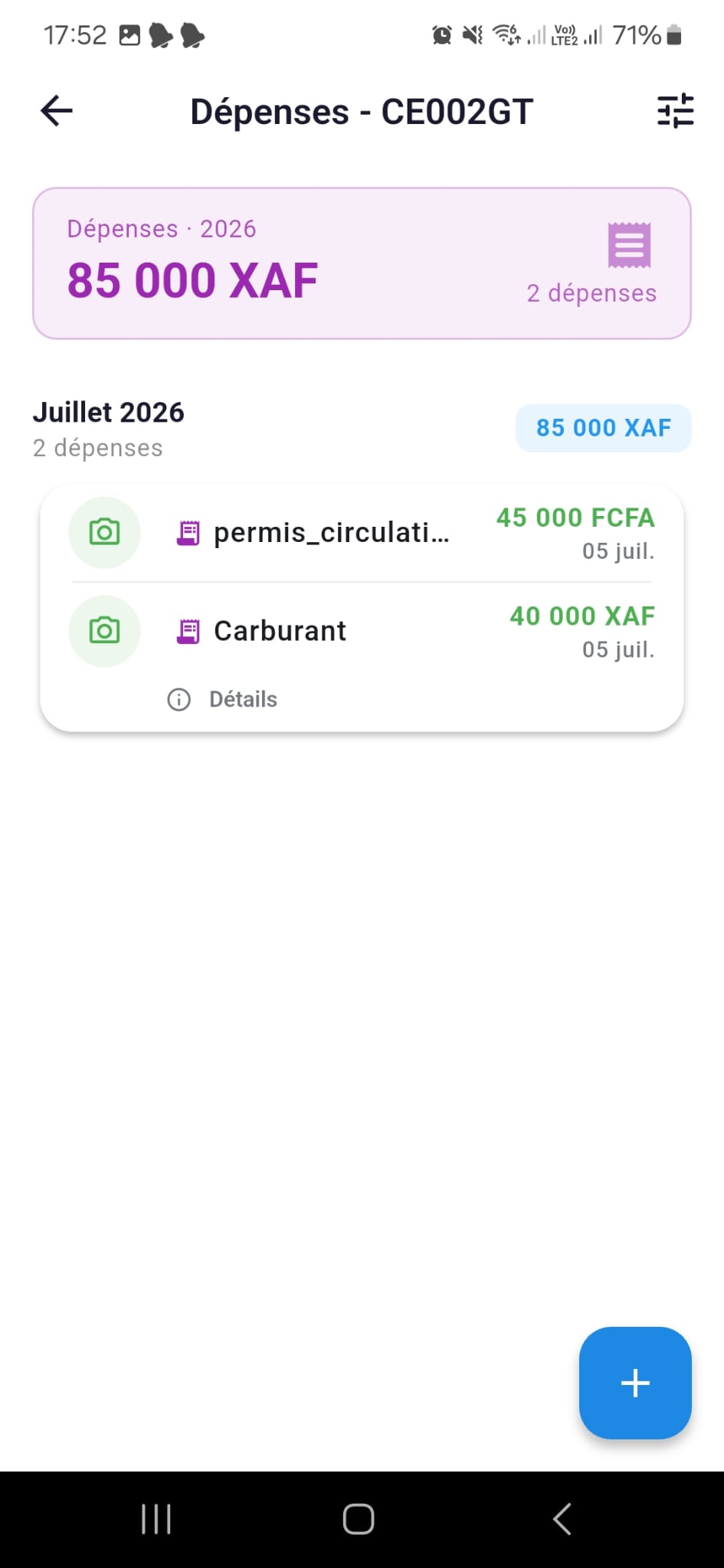
- Dépenses — carburant, amendes et autres frais hors intervention mécanique. Voir section 7 →
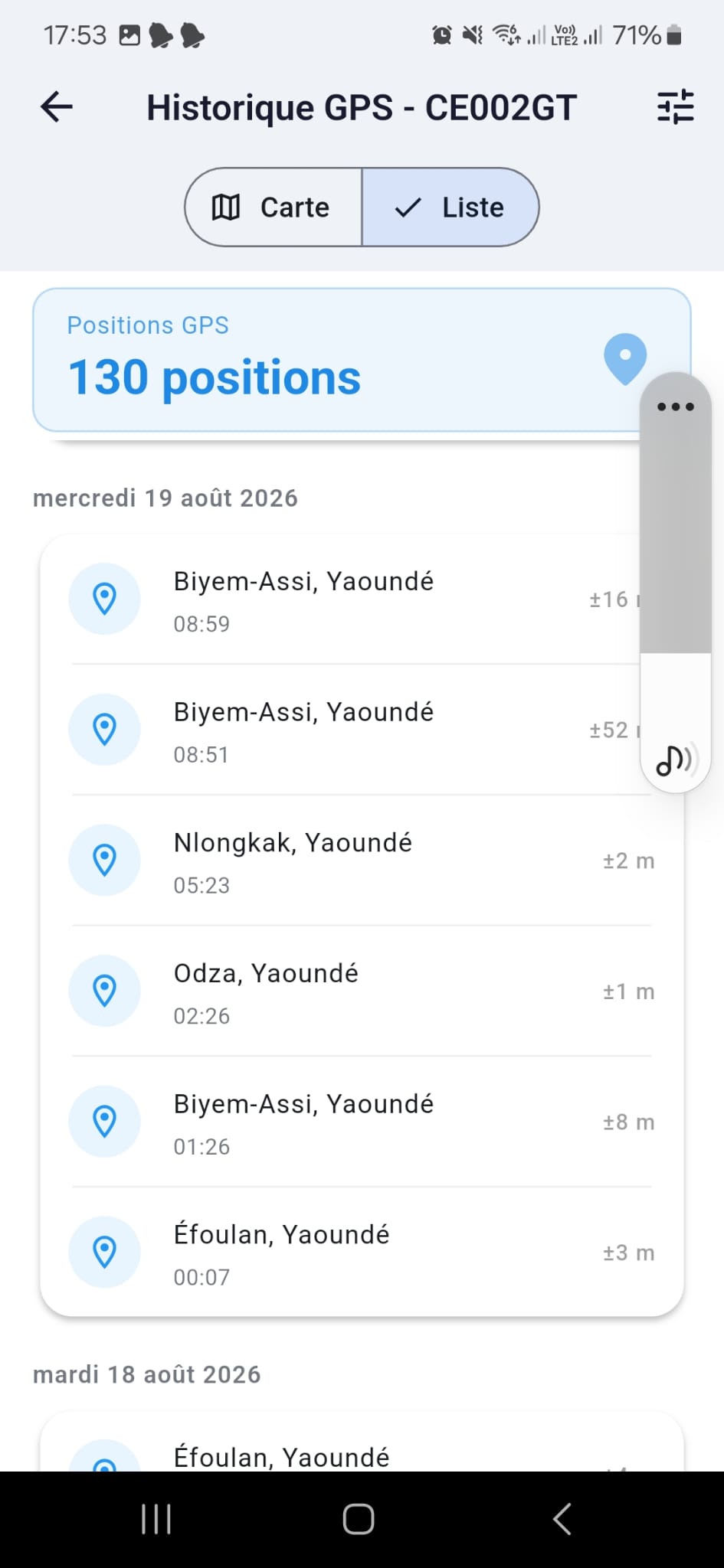
- Historique GPS — positions horodatées, actif seulement si le suivi est configuré dans le contrat. Voir section 9 →
- Voyants — catalogue des témoins du tableau de bord (couleur, gravité, faut-il s'arrêter). Voir section 9 →
Admin
- Coffre numérique — assurance, carte grise, visite technique, avec alertes avant expiration. Voir section 11 →
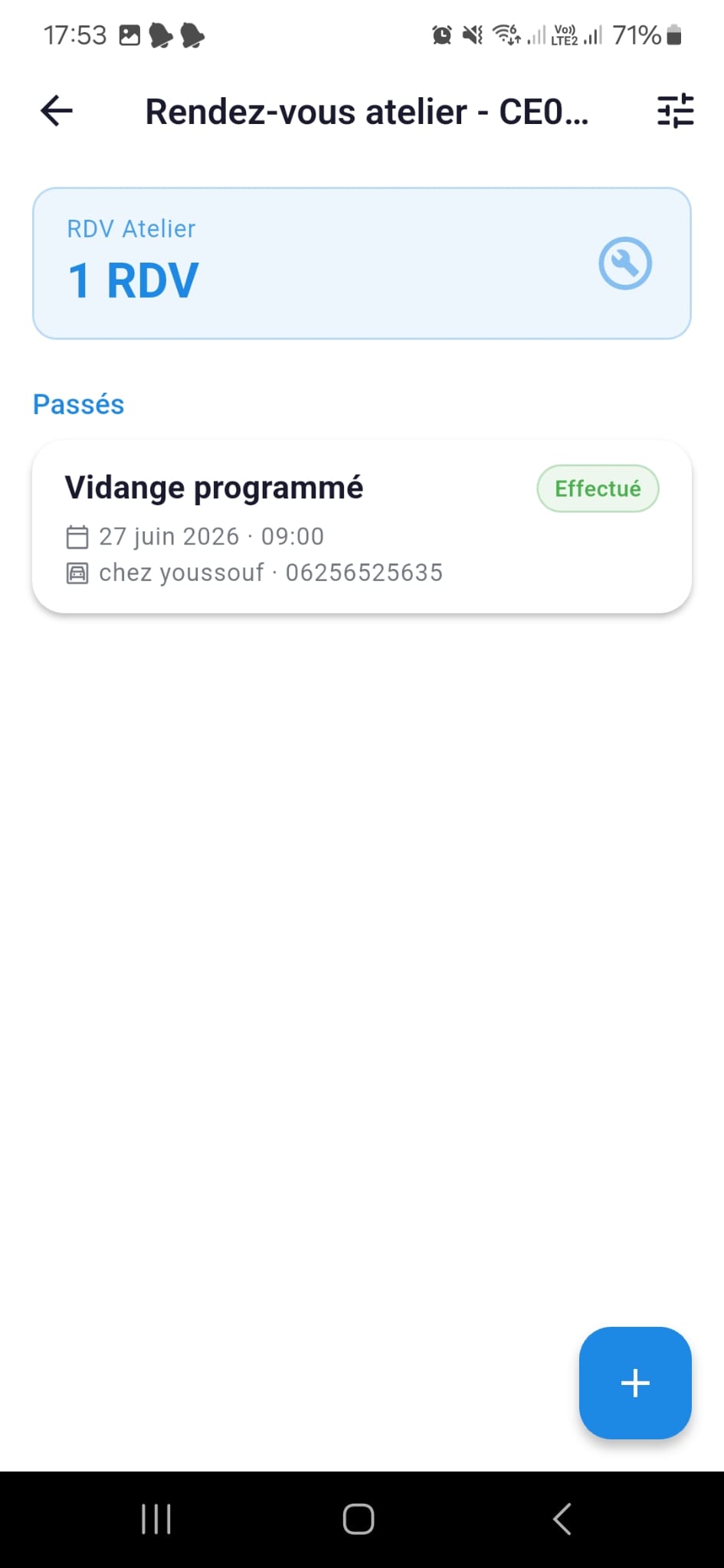
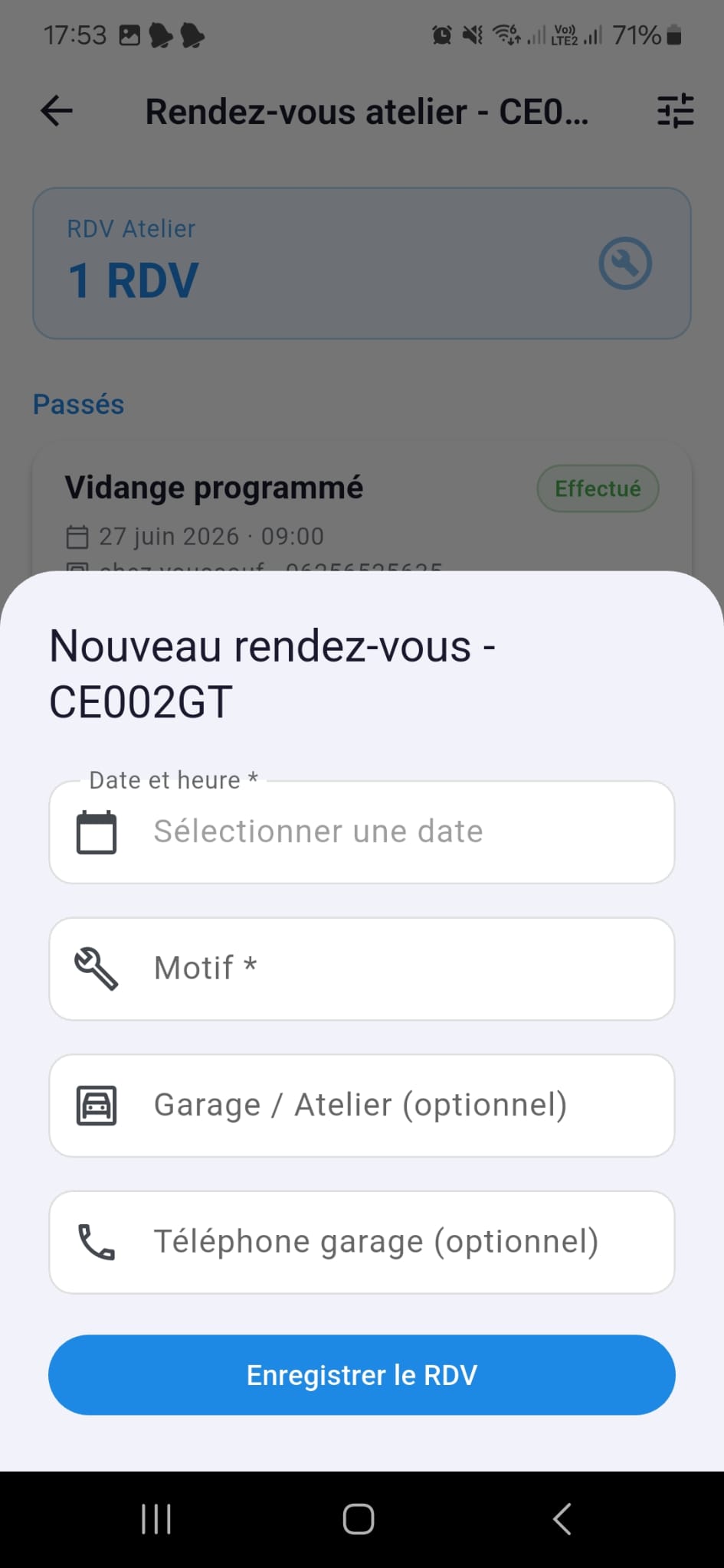
- RDV Atelier — planifier un passage en garage (date, motif, garagiste). Voir section 10 →
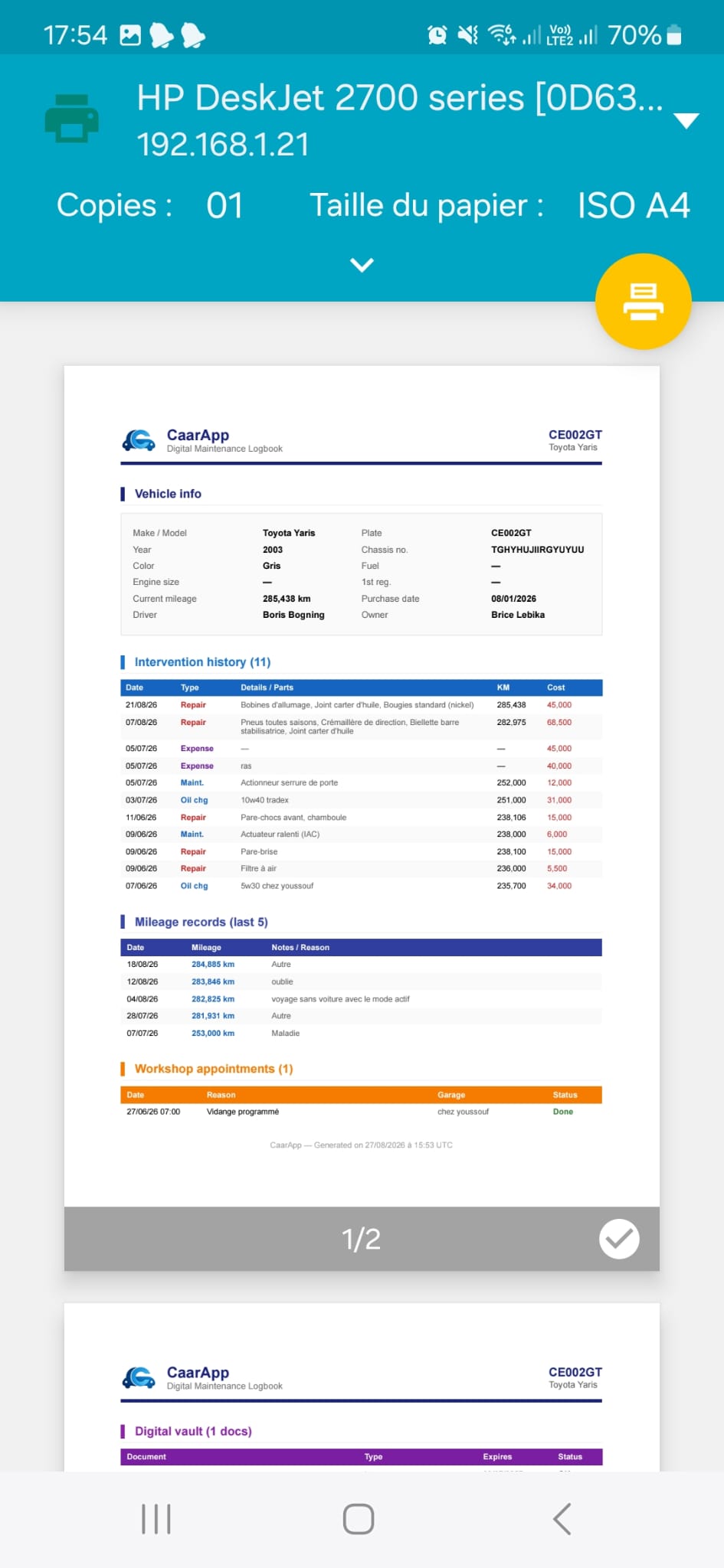
- Carnet d'entretien — export PDF complet de l'historique d'entretien du véhicule. Voir section 10 →
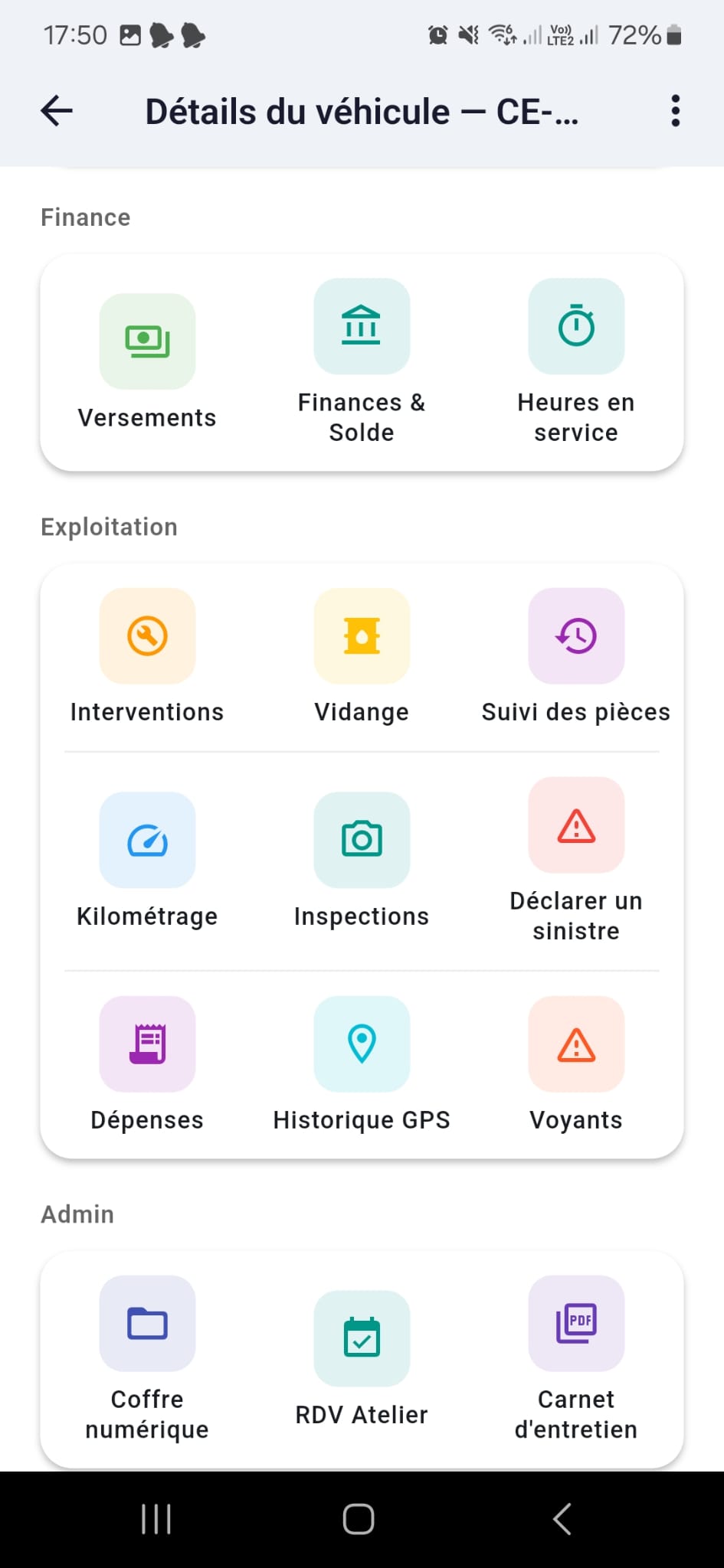
Plus bas sur la même fiche, le bloc Chauffeur affiche le chauffeur assigné, son score et les actions pour le recruter ou vous en séparer. Voir section 3 →
3 Chauffeur & score de conduite
Chaque véhicule peut avoir un chauffeur assigné. Vous voyez son score de conduite et pouvez recruter directement depuis l'app.
Recruter un chauffeur
- Ouvrez la fiche du véhicule et faites défiler jusqu'au bloc Chauffeur.
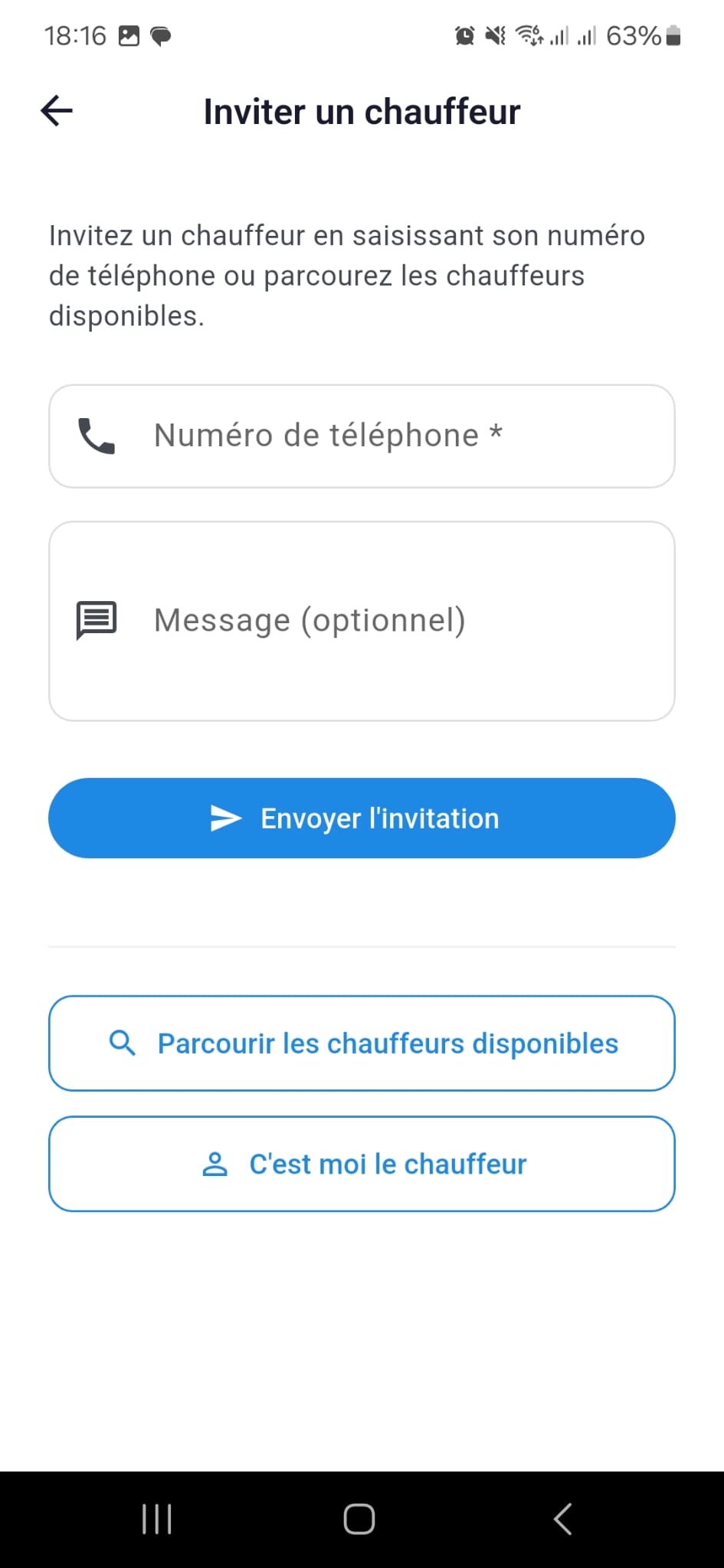
- Sans chauffeur assigné : appuyez sur « Inviter un chauffeur » et saisissez son numéro (avec un message optionnel), ou « Chauffeurs disponibles » pour parcourir la liste de votre ville et appuyer sur « Inviter » à côté d'un nom.
- Suivez la demande dans Véhicules → Mes demandes (onglet « Envoyées ») jusqu'à acceptation par le chauffeur.
- Pour vous en séparer : bloc Chauffeur → « Retirer le chauffeur ». L'historique de vos chauffeurs précédents reste consultable via « Historique chauffeurs ».
Comprendre son score
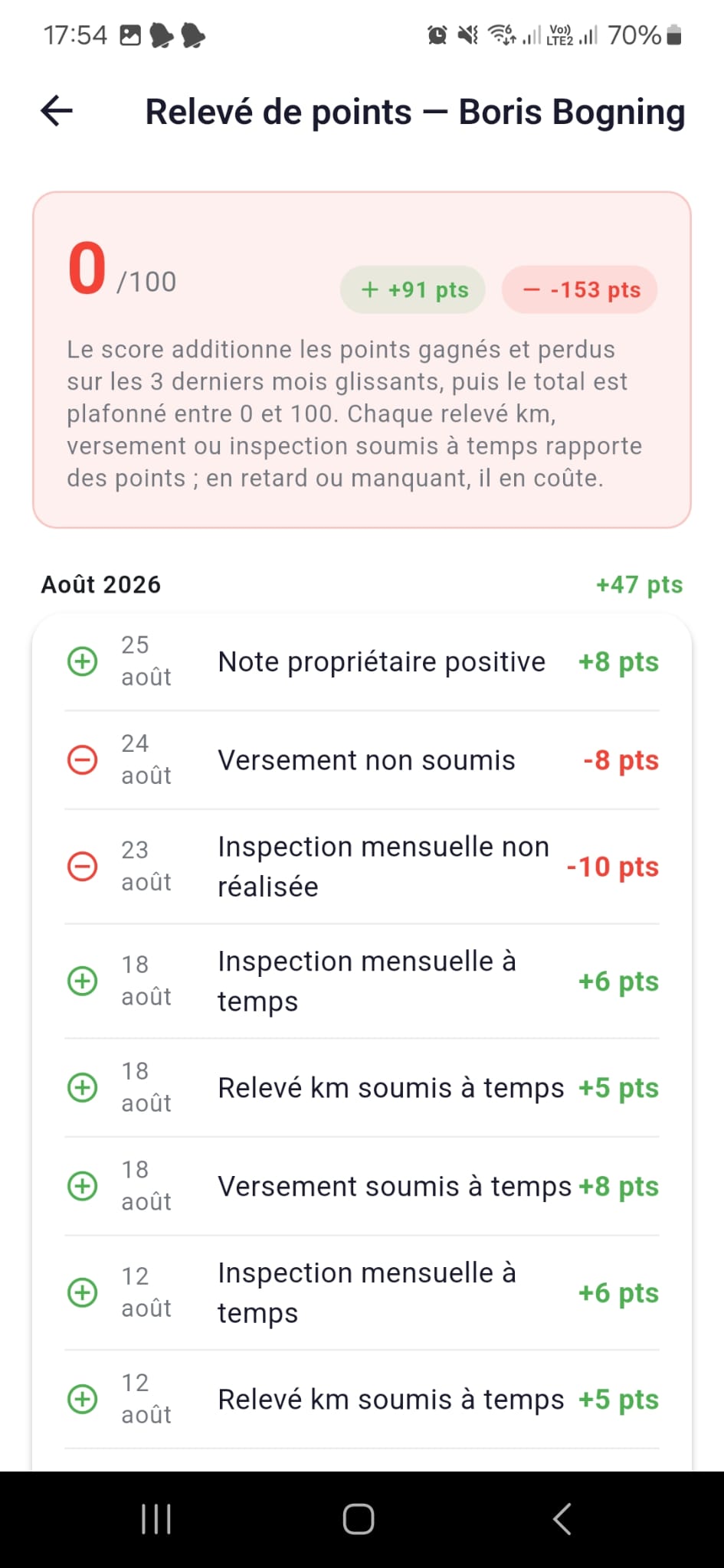
Le score est une note sur 100, calculée automatiquement sur les 3 derniers mois glissants — ni vous ni le chauffeur ne pouvez la modifier à la main. Un bouton « Voir le détail » sous le score liste chaque événement, jour par jour.
✓ Ce qui rapporte des points au chauffeur
- Relevé km / versement soumis à temps +5 / +8
- Inspection mensuelle faite à temps +6
- Semaine correctement travaillée +5
- Documents d'identité complétés (une fois) +5
- Votre note positive en tant que propriétaire +8
✗ Ce qui lui fait perdre des points
- Relevé km en retard/non soumis −3 / −5
- Versement en retard/non soumis −5 / −8
- Inspection mensuelle non réalisée −10
- Panne déclarée −5, sinistre −15 (+ −3 sur les 3 mois suivants)
- Pièce remplacée avant sa durée de vie normale −5
Un score qui baisse durablement est souvent le premier signal d'un chauffeur à recadrer — avant même de constater un problème financier.
4 Finances & rentabilité
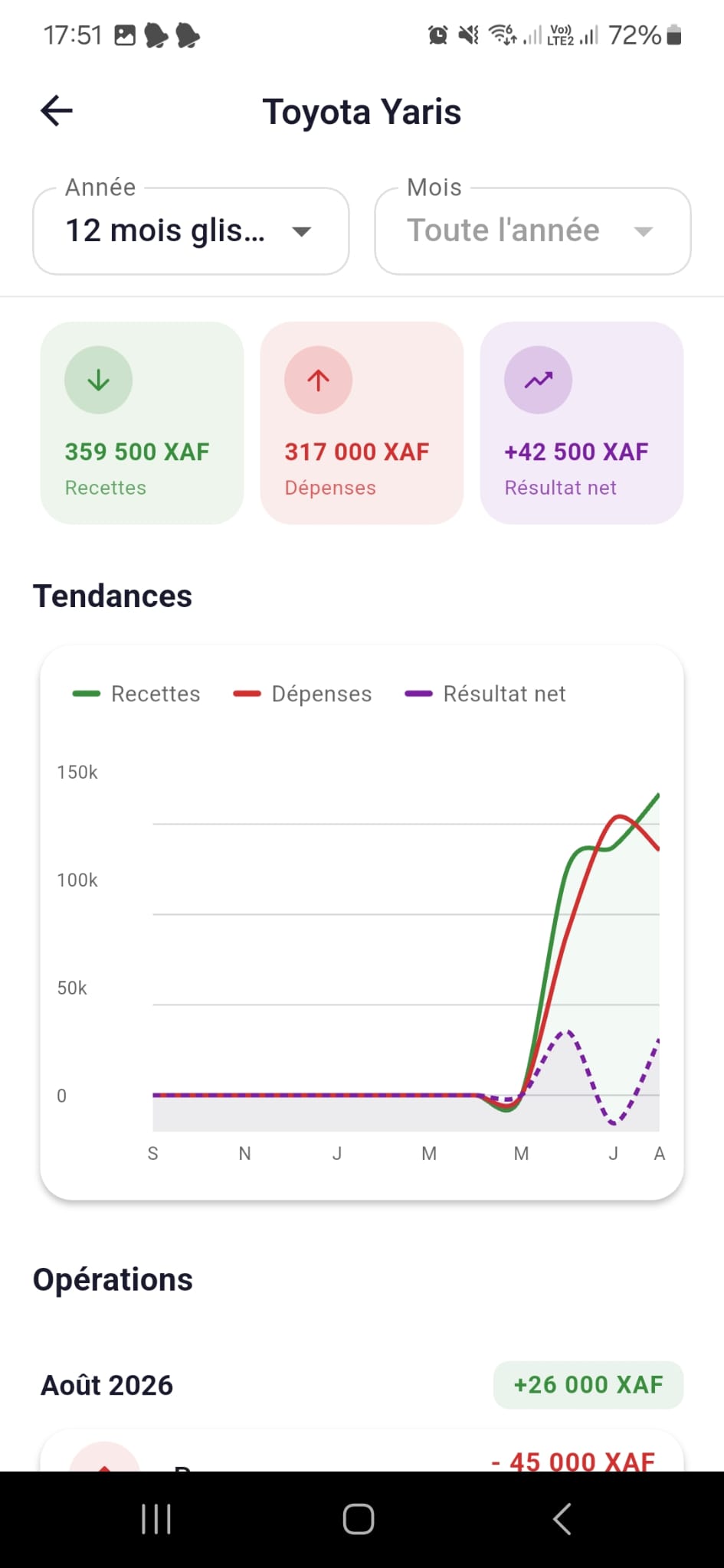
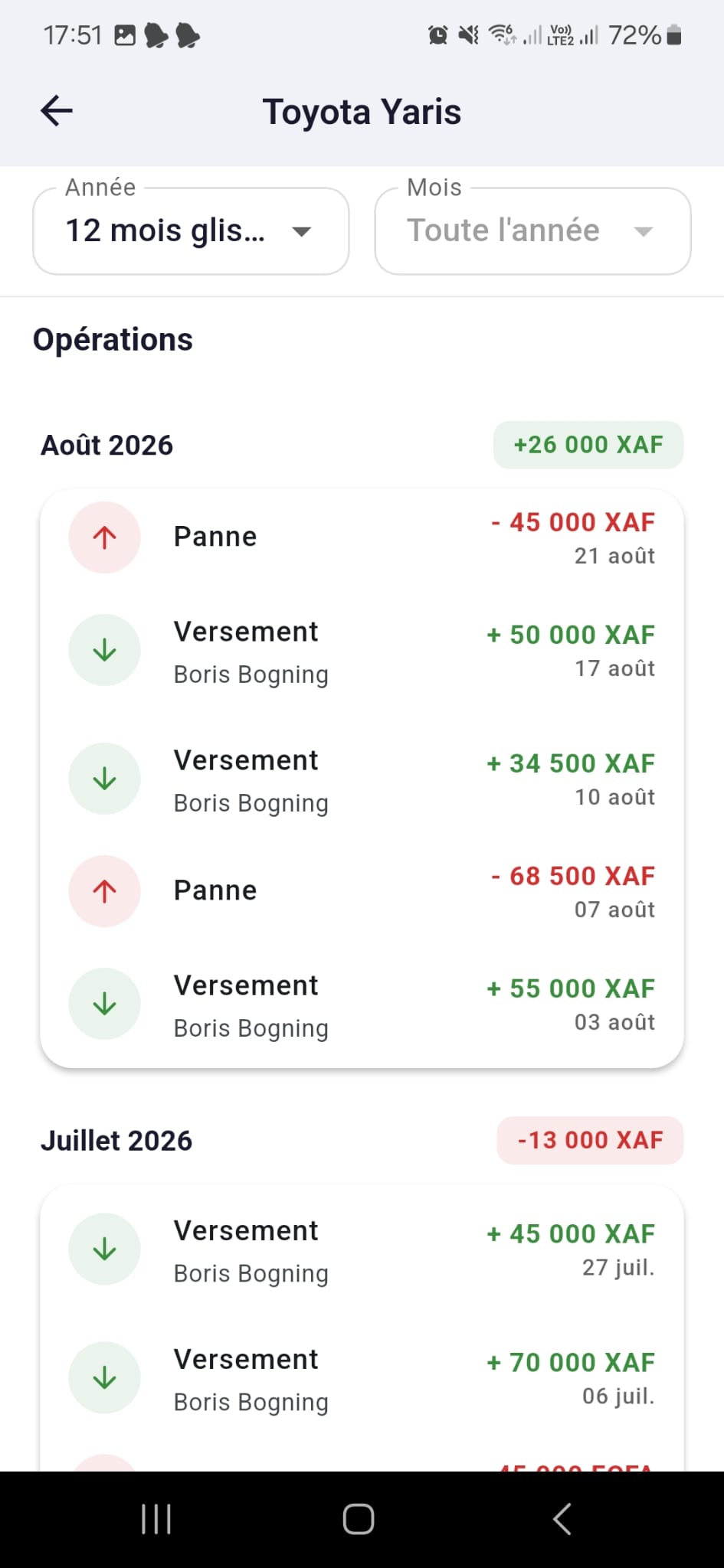
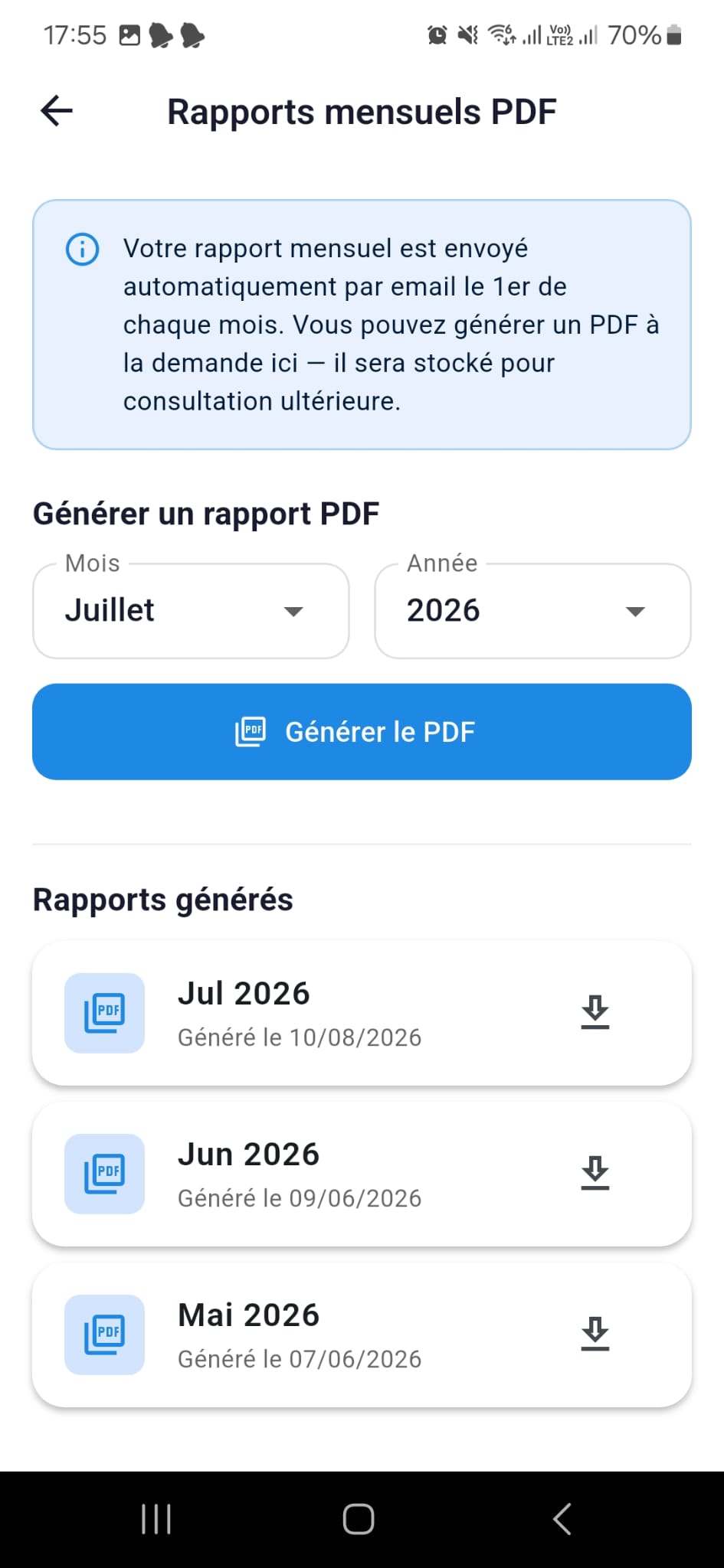
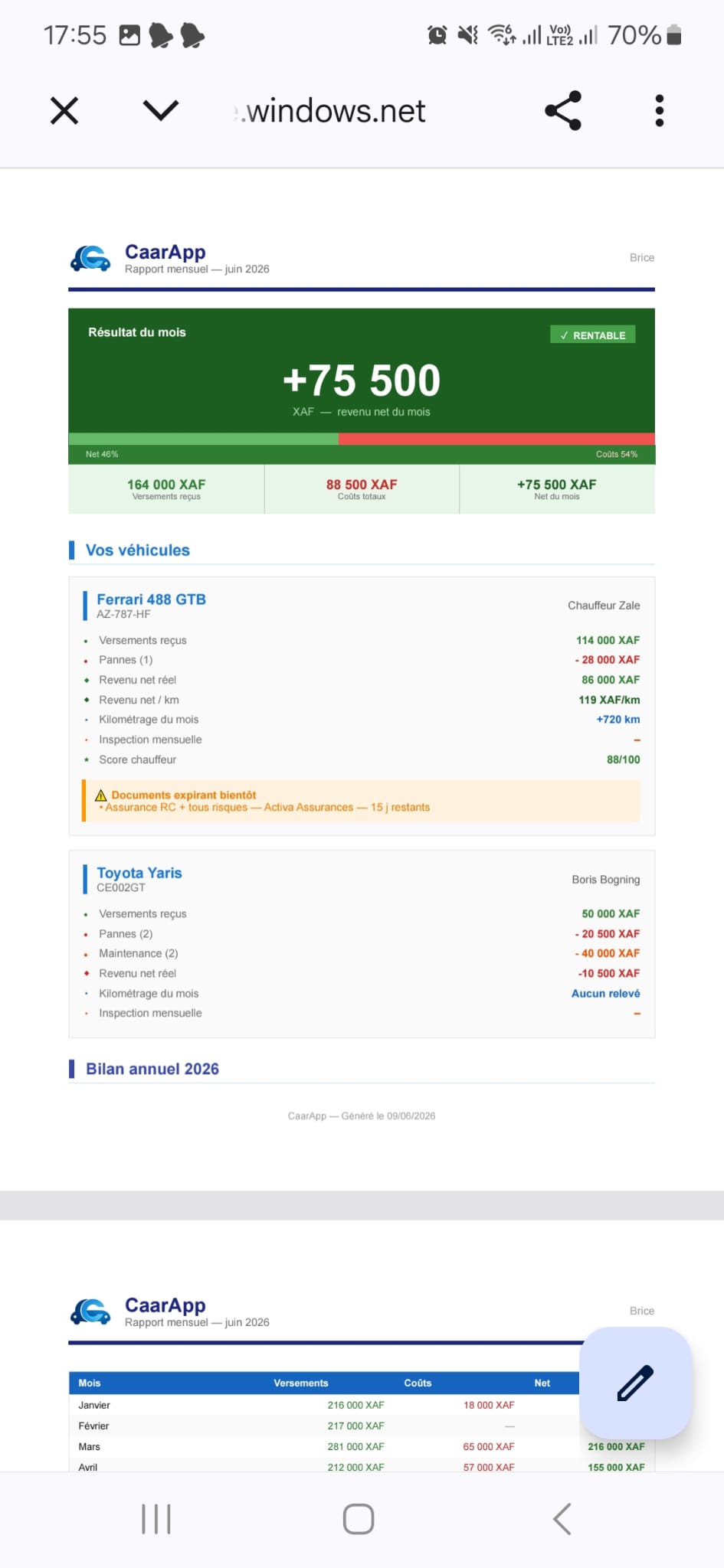
Recettes, dépenses et résultat net par véhicule, avec un graphique de tendance sur 12 mois. Un rapport PDF est généré automatiquement chaque mois et envoyé par email.
- Ouvrez la fiche du véhicule → bloc Finance → « Finances & Solde ».
- Changez la période (mois/année) en haut de l'écran pour comparer les tendances.
- Le rapport PDF mensuel est envoyé automatiquement le 1er du mois par email ; retrouvez-le aussi via Actions rapides → « Rapports mensuels PDF ».
5 Versements
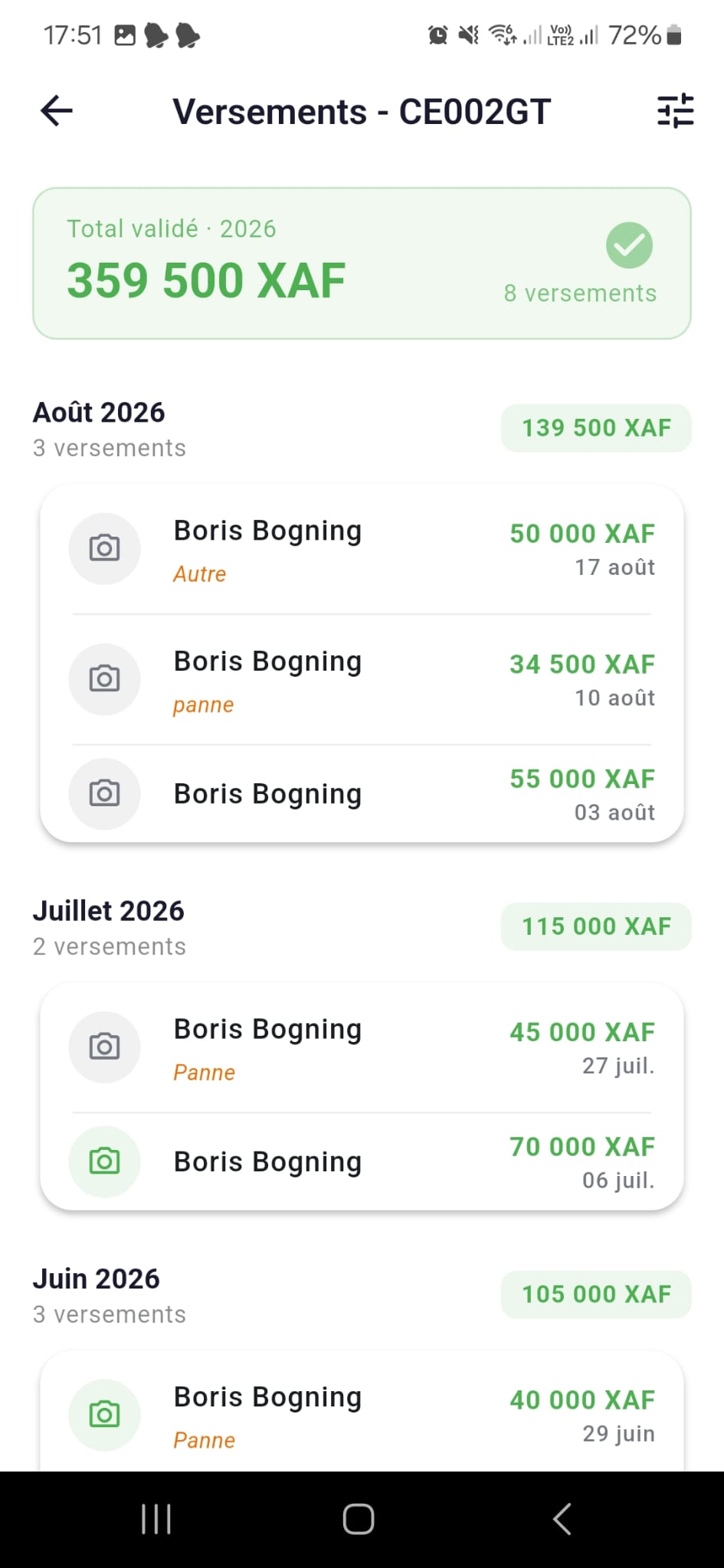
Un versement que vous créez vous-même est validé directement. Vous pouvez aussi enregistrer un versement reçu en cash ou hors app.
- Ouvrez le véhicule concerné.
- Dans le bloc Finance, appuyez sur « Versements ».
- Appuyez sur le bouton + en bas à droite.
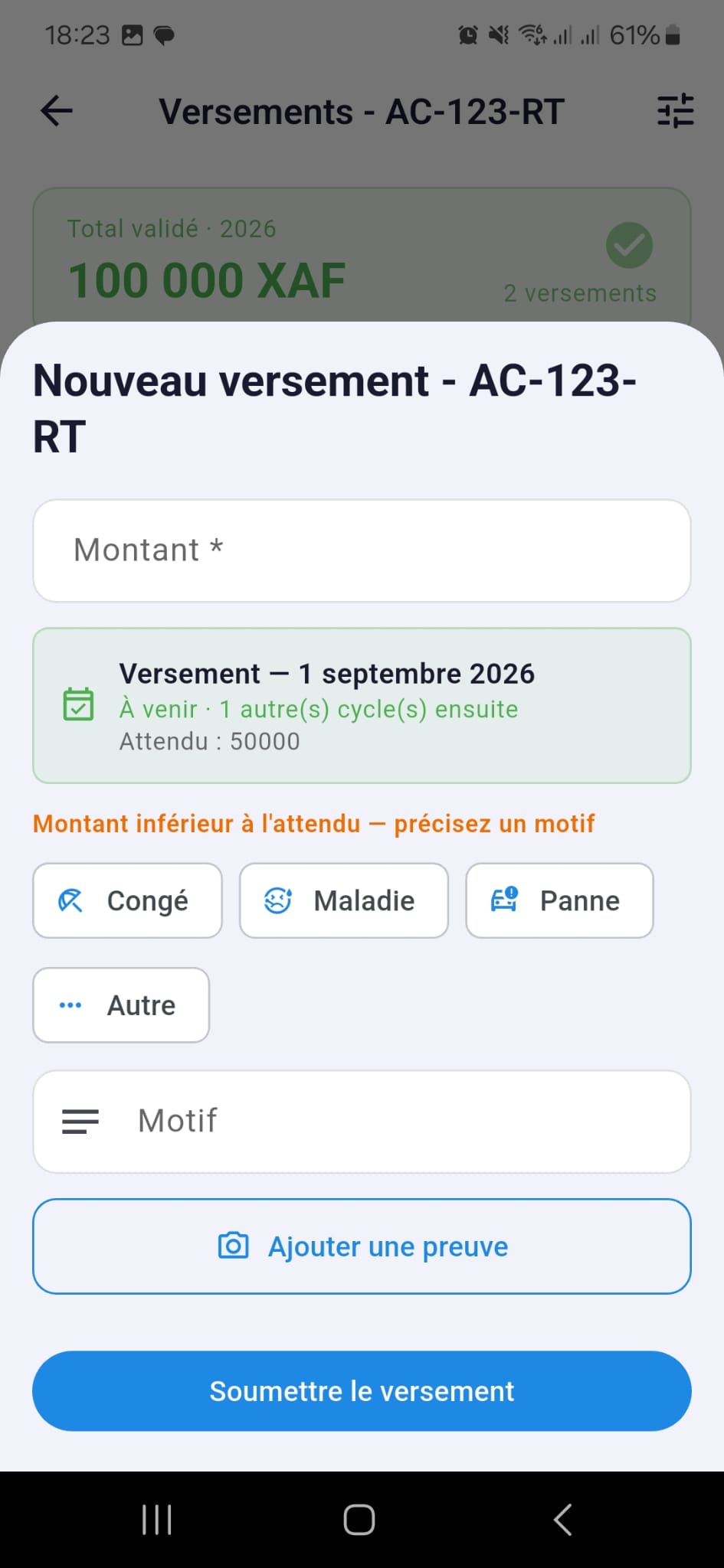
- Renseignez le montant reçu.
- Si le montant est inférieur à celui attendu, un motif est demandé (Congé, Maladie, Panne, Autre).
- Ajoutez une photo de preuve si besoin, puis validez.
6 Relevés kilométriques
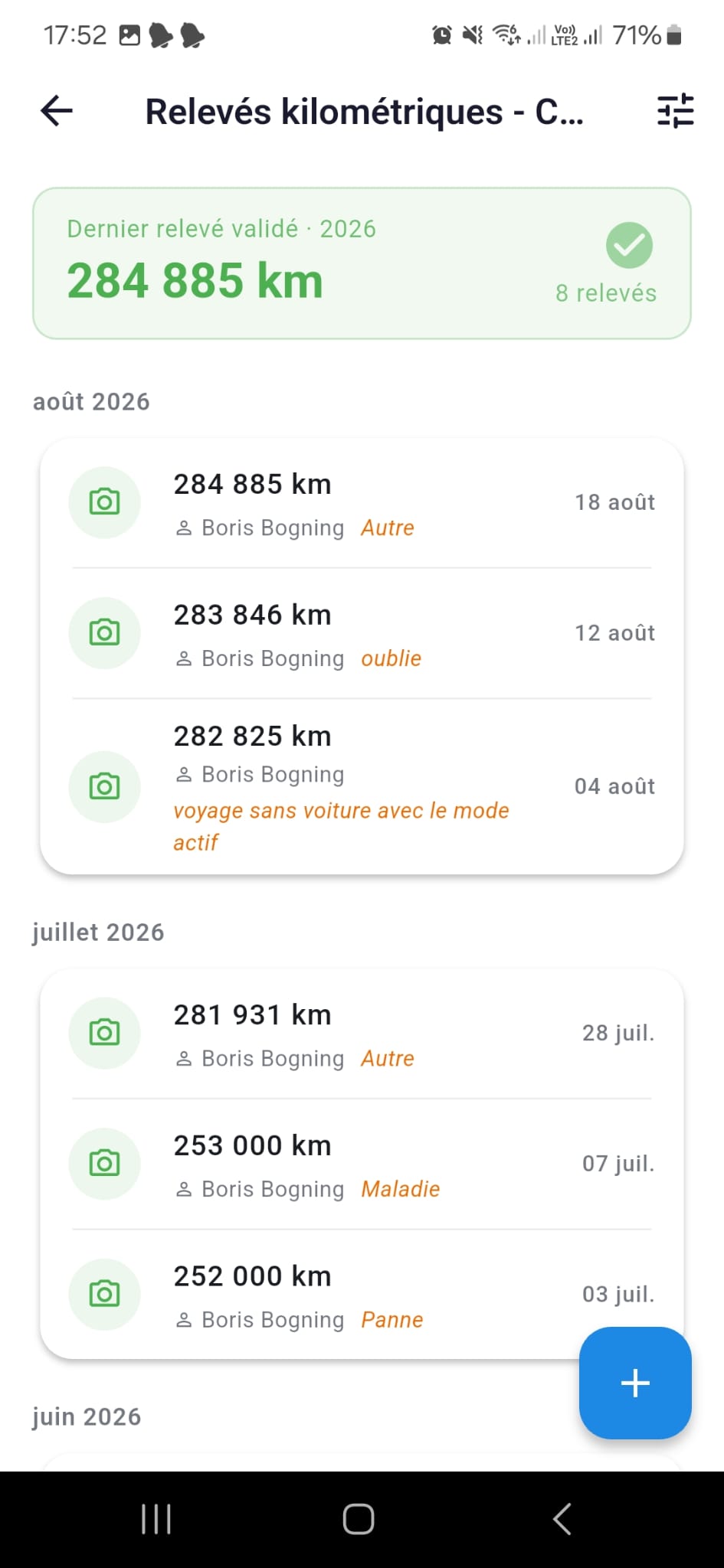
Chaque relevé doit être supérieur au précédent et prouvé par une photo du compteur. Les relevés que vous créez vous-même sont validés automatiquement.
- Ouvrez le véhicule → bloc Exploitation → « Kilométrage ».
- Appuyez sur +.
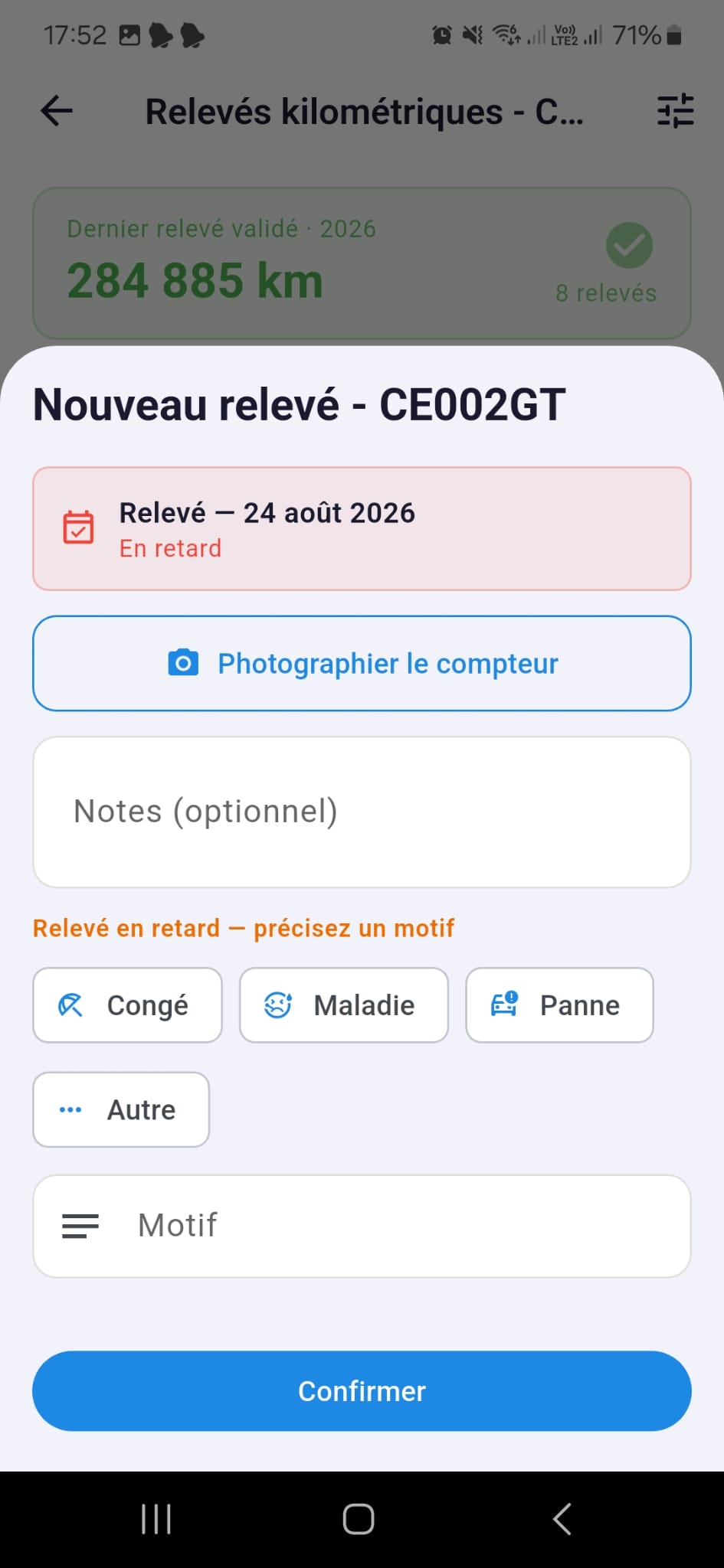
- Photographiez le compteur (obligatoire).
- Si le relevé est en retard, précisez un motif (Congé, Maladie, Panne, Autre).
- Confirmez — le chiffre doit être supérieur au dernier relevé validé.
7 Interventions, pannes & dépenses
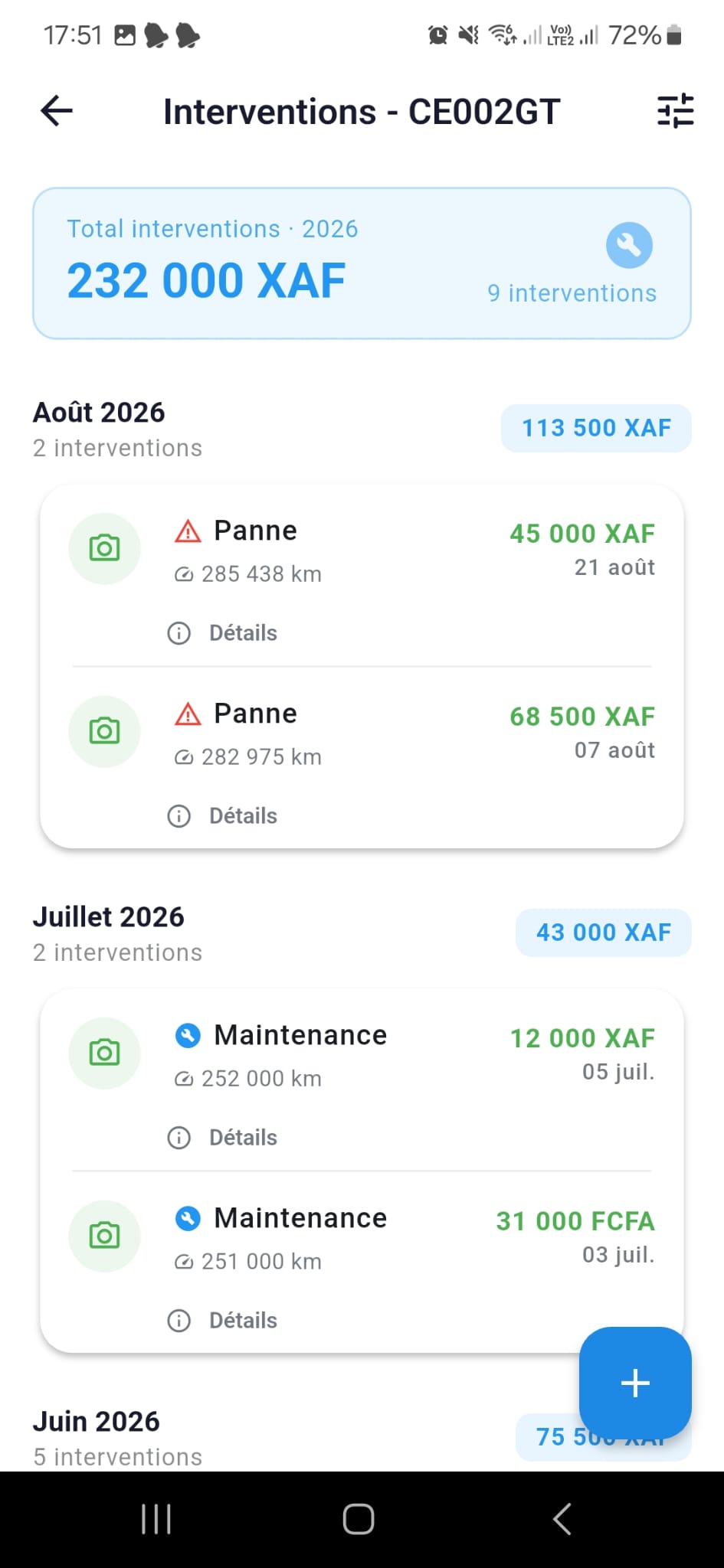
Pannes, maintenance et dépenses diverses (carburant, amendes...) sont enregistrées avec pièces changées, facture et coût — la base de votre carnet d'entretien.
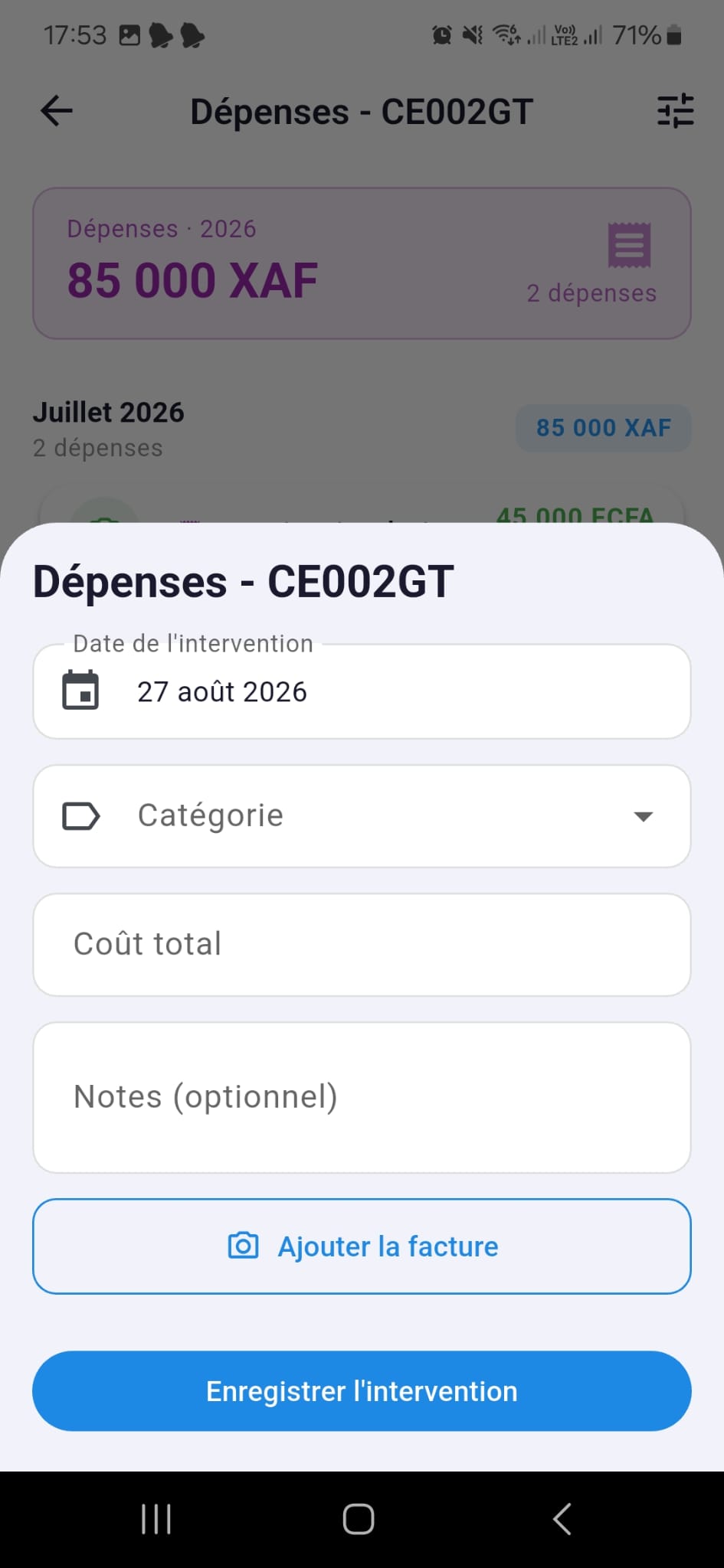
- Ouvrez le véhicule → bloc Exploitation → « Interventions » (panne/maintenance) ou « Dépenses » (carburant, amendes...).
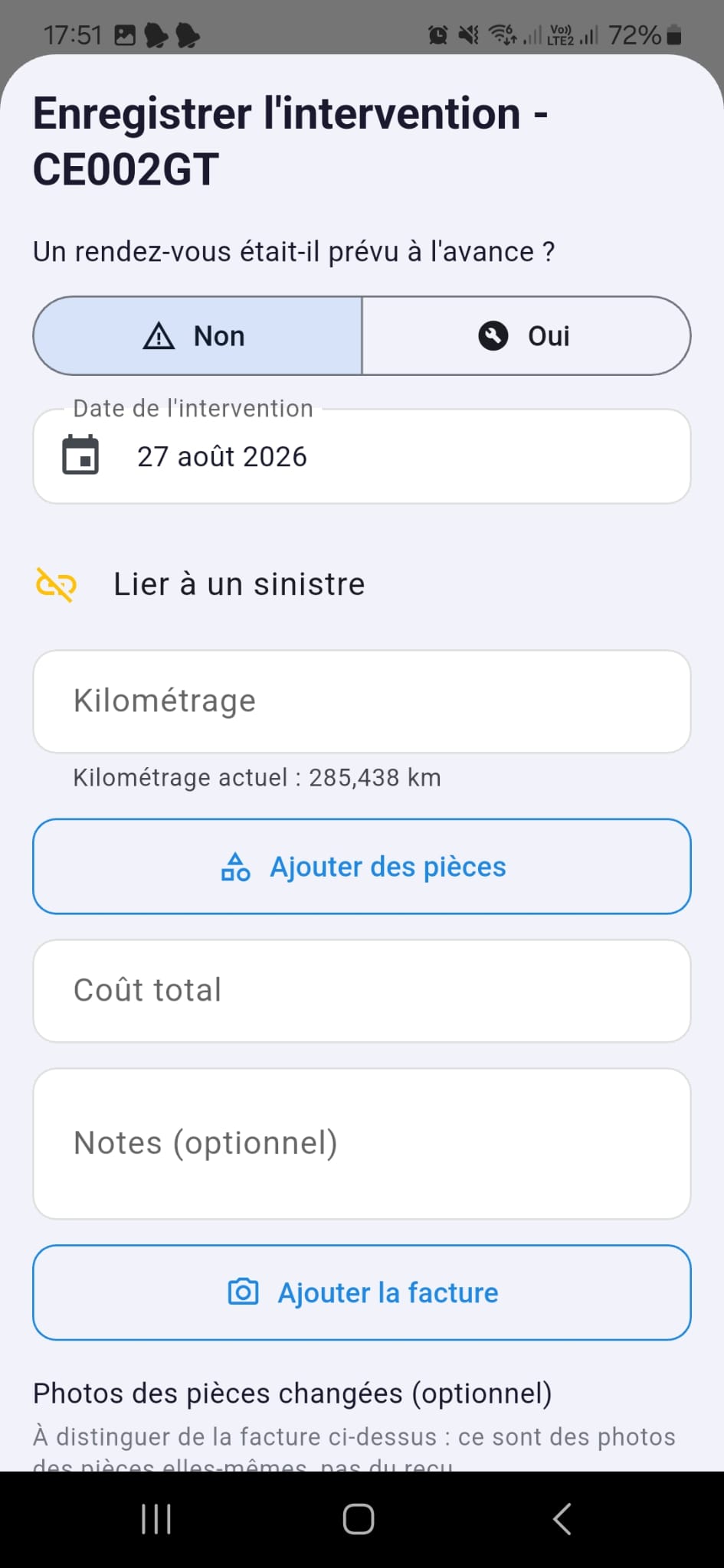
- Appuyez sur +, précisez si un rendez-vous était prévu, la date et le kilométrage.
- Ajoutez les pièces changées via « Ajouter des pièces » si besoin.
- Renseignez le coût total et joignez la facture, puis enregistrez.
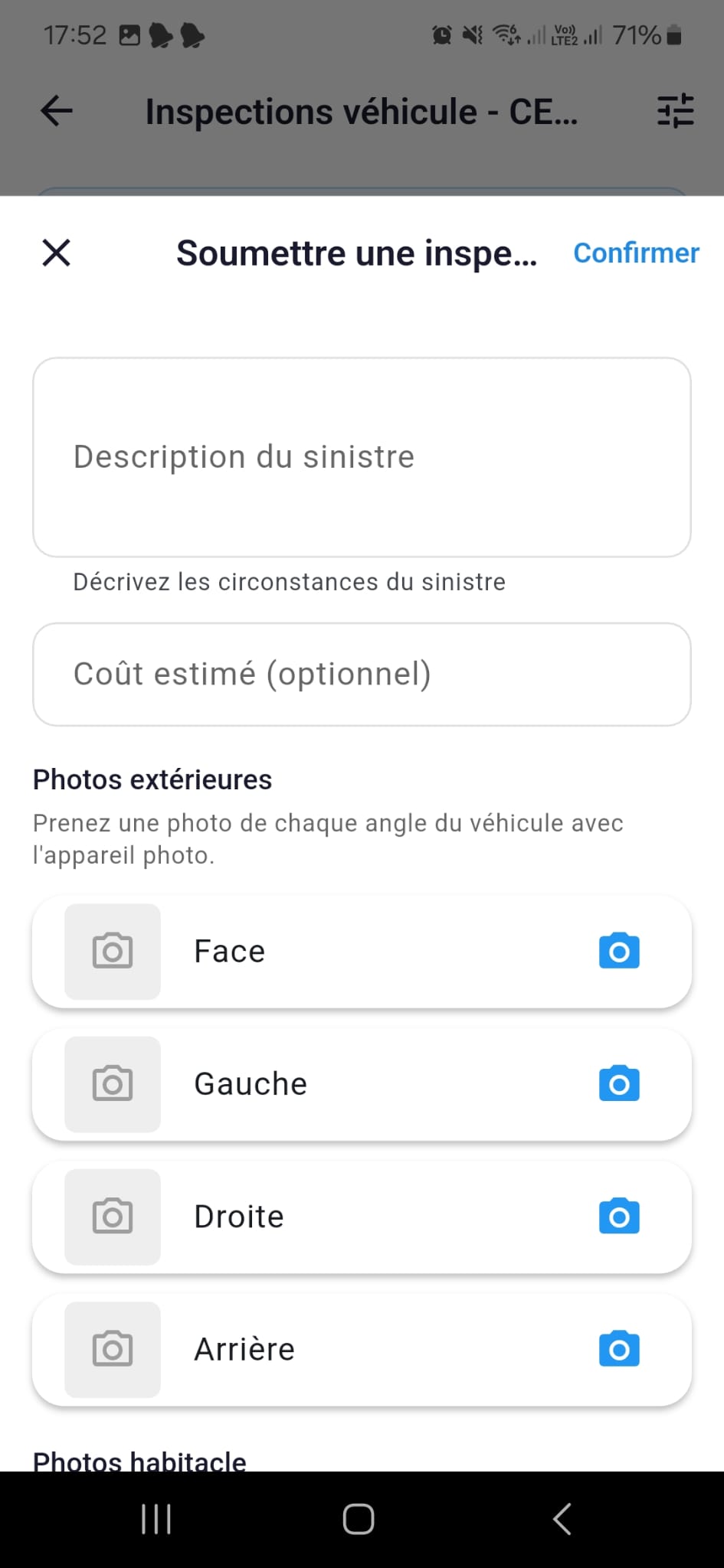
- Pour un sinistre : bloc Exploitation → « Déclarer un sinistre » → description, coût estimé, photos des 4 angles du véhicule.
8 Vidange & suivi des pièces
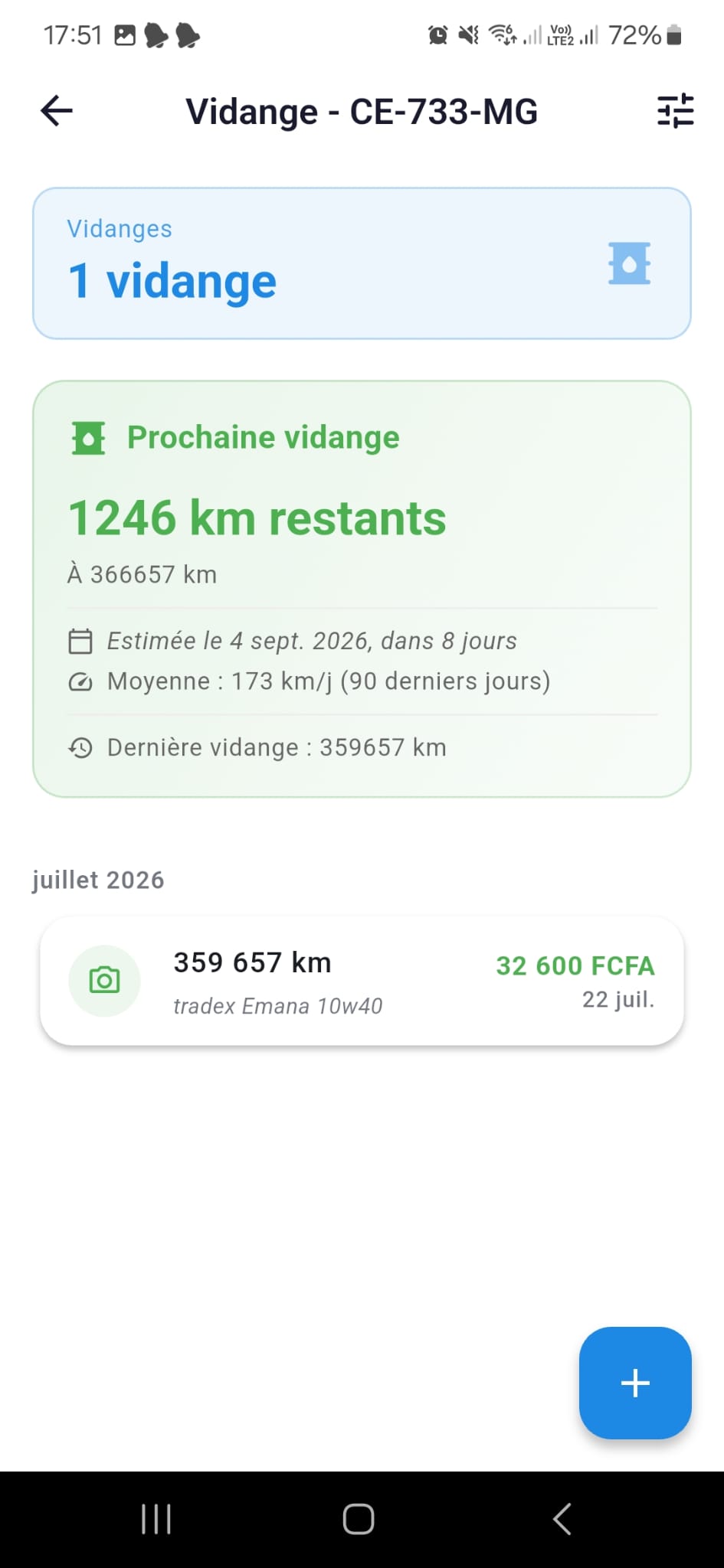
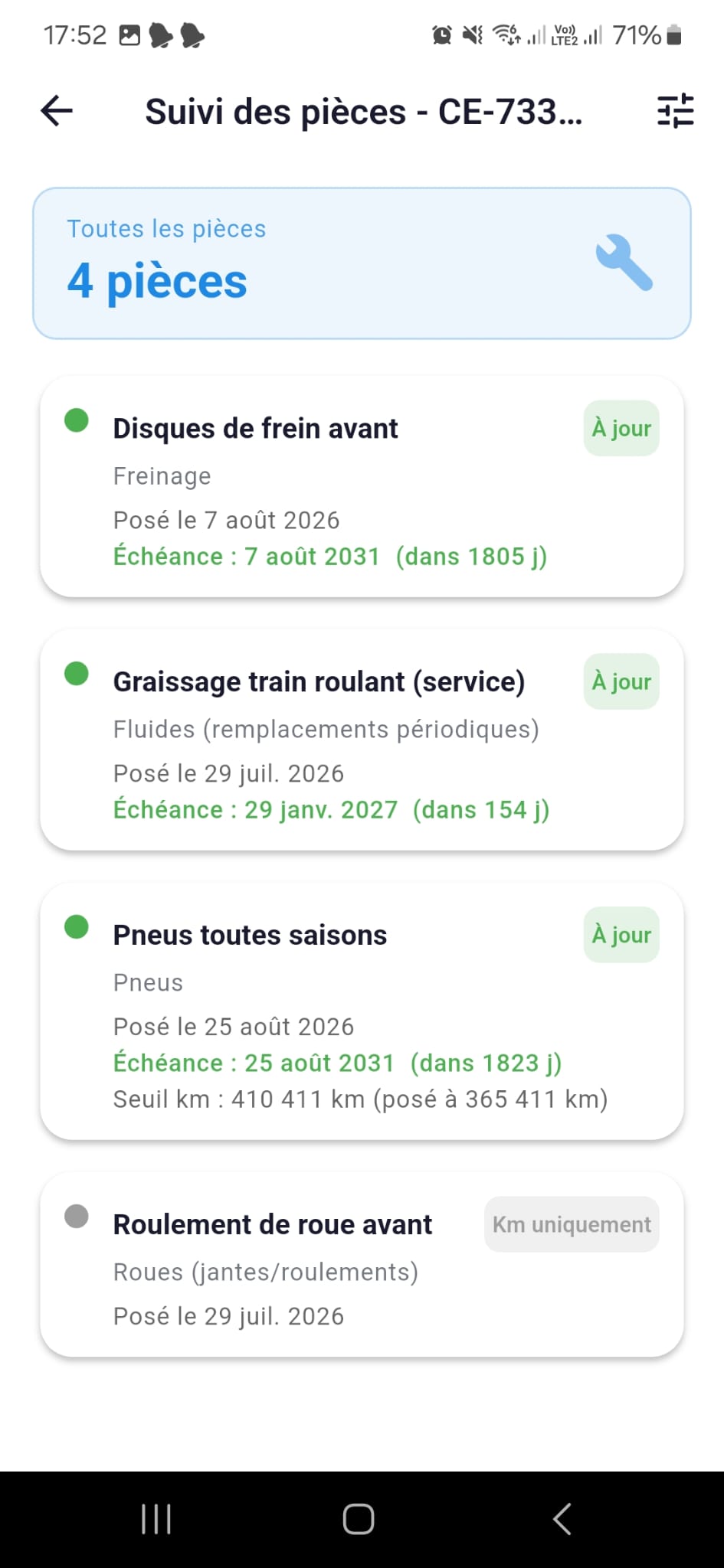
CaarApp calcule la prochaine vidange selon votre kilométrage moyen, et suit la durée de vie de chaque pièce changée pour anticiper les remplacements.
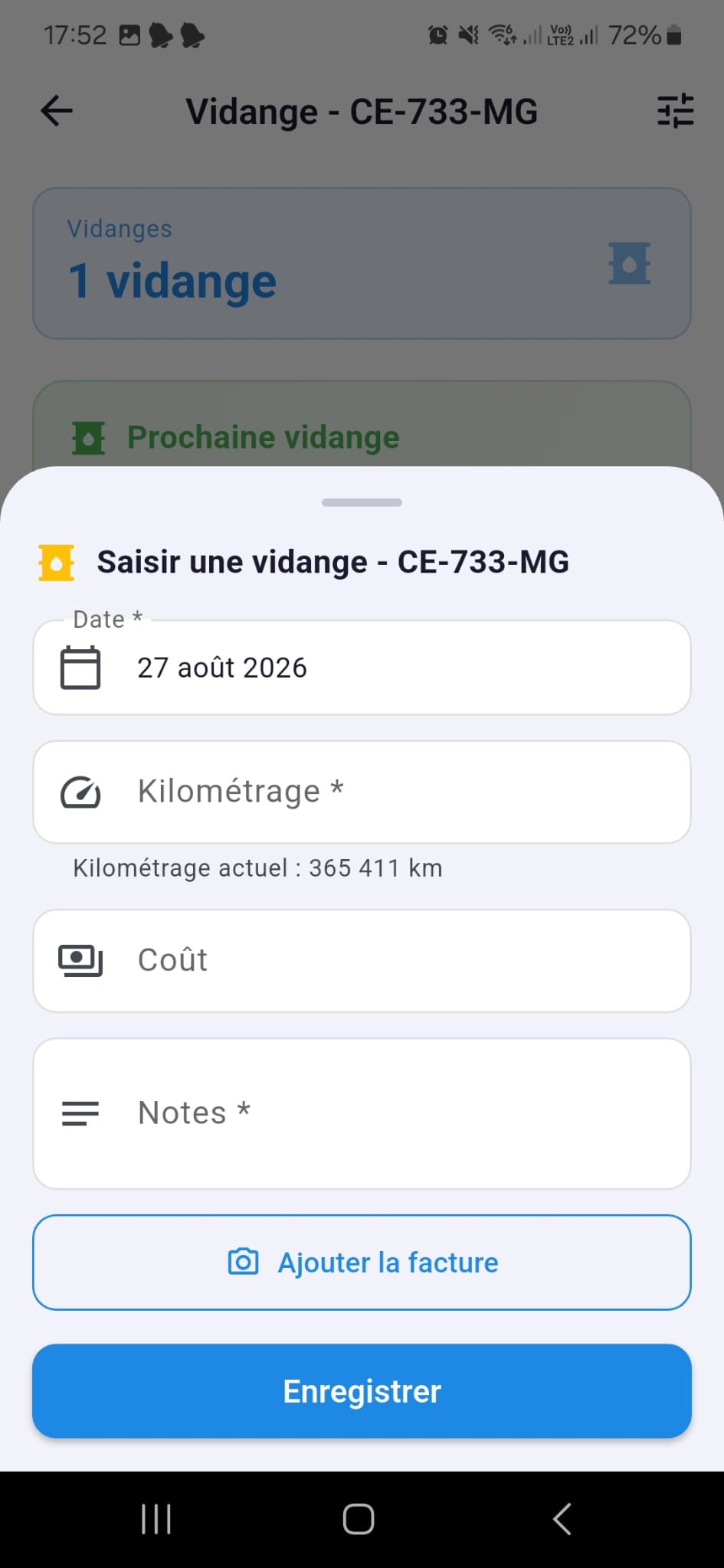
- Ouvrez le véhicule → bloc Exploitation → « Vidange » → + → date, kilométrage, coût, facture.
- La prochaine échéance est recalculée automatiquement selon votre kilométrage moyen.
- Le « Suivi des pièces » (même bloc) se met à jour automatiquement dès qu'une pièce est déclarée changée dans une intervention.
9 Inspections & historique GPS
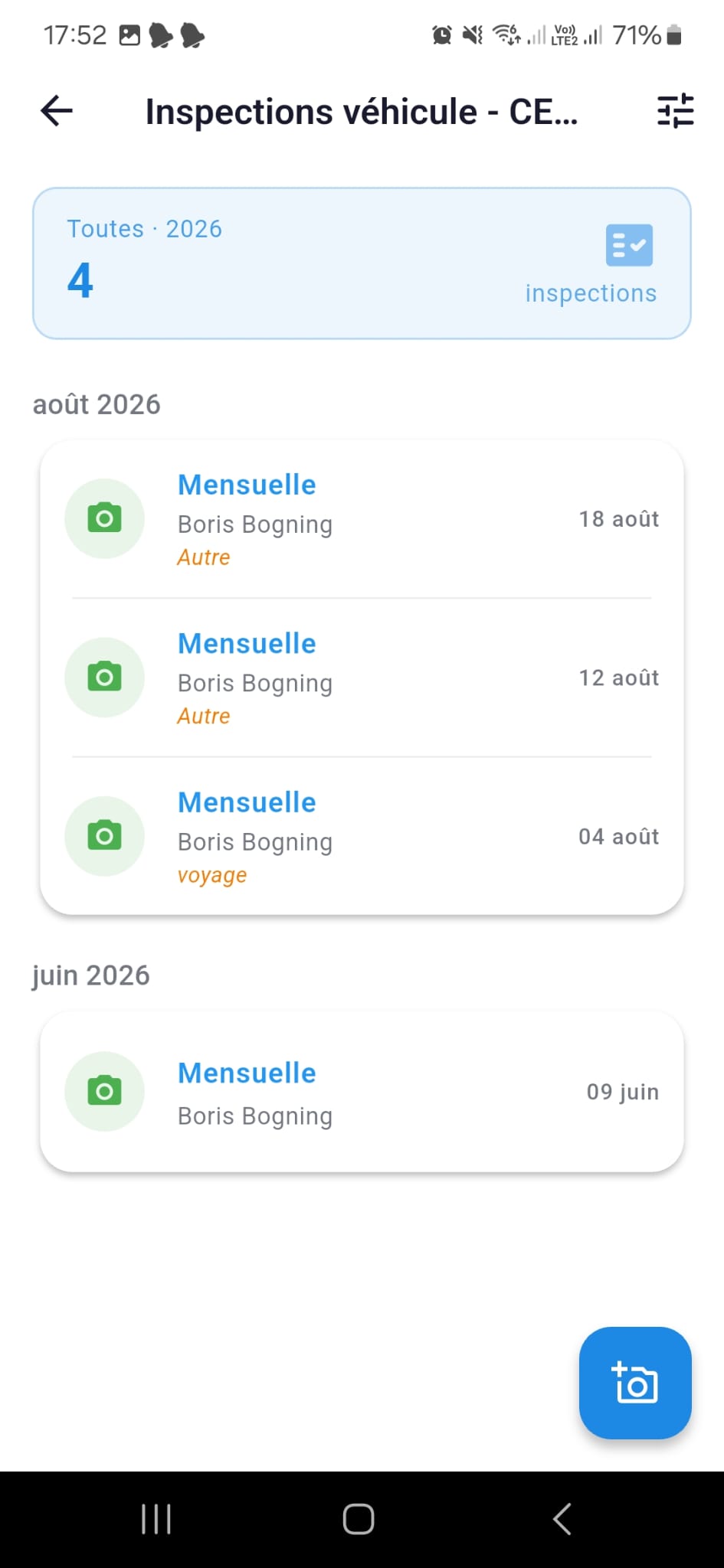
Une inspection mensuelle documente l'état du véhicule en photos. Si vous avez activé la géolocalisation, retrouvez ici l'historique des positions.
- Ouvrez le véhicule → bloc Exploitation → « Inspections » pour consulter l'historique mensuel.
- Le suivi GPS (« Historique GPS ») ne s'active que si vous avez réglé une fréquence de capture dans le contrat (section 12) et que le chauffeur passe « en service ».
- Le même bloc Exploitation contient aussi « Voyants » : un catalogue des témoins du tableau de bord (couleur, gravité, cause probable, faut-il s'arrêter immédiatement) — utile pour vous ou votre chauffeur en cas de doute sur un voyant allumé.
10 RDV atelier & carnet d'entretien
Planifiez vos passages en garage et exportez à tout moment un carnet d'entretien PDF complet — utile pour un mécanicien ou pour prouver le sérieux d'entretien à la revente.
- Ouvrez le véhicule → bloc Admin → « RDV Atelier » → + → date/heure, motif, garage et téléphone du garagiste.
- Le RDV enregistré enrichit automatiquement le carnet d'entretien.
- Pour exporter l'historique complet : bloc Admin → « Carnet d'entretien » → imprimez ou partagez le PDF généré.
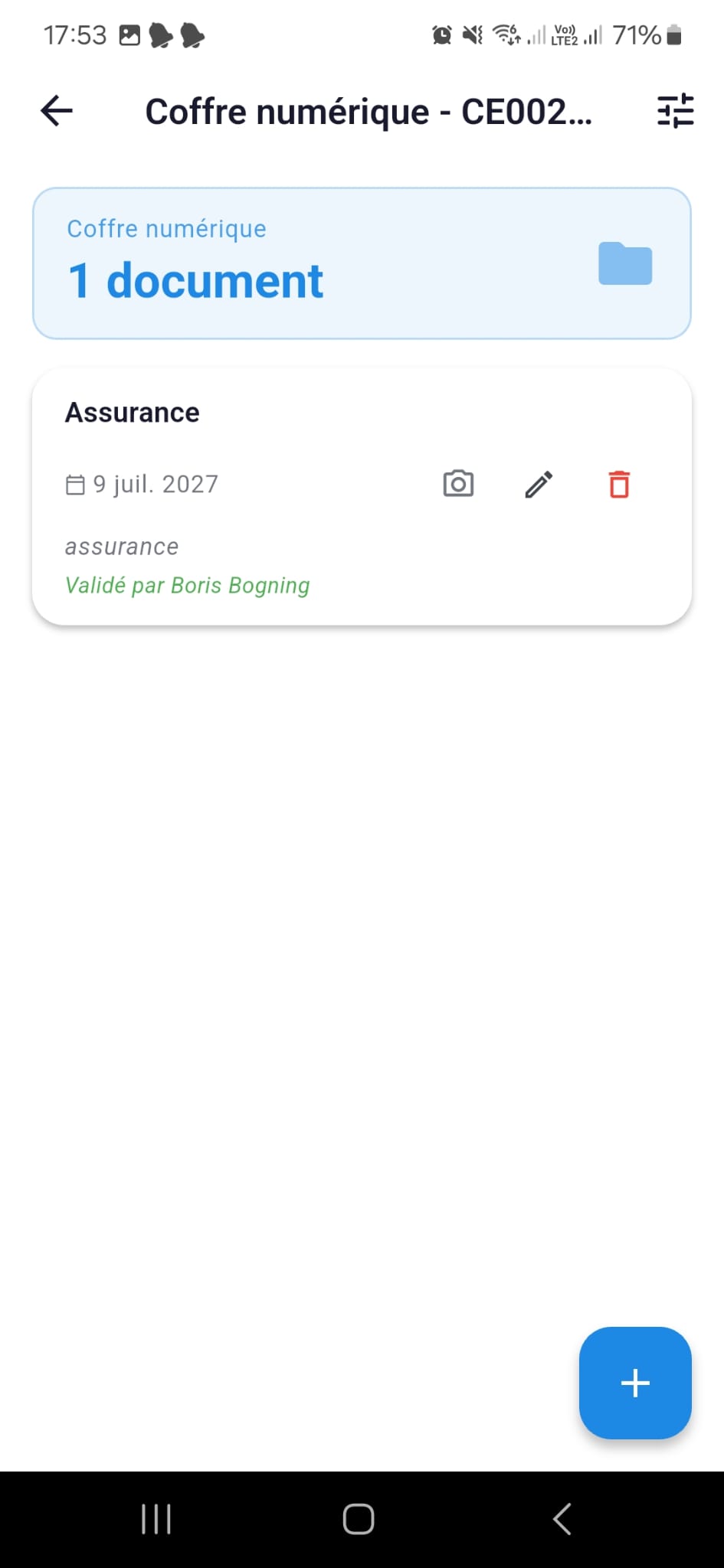
11 Coffre numérique
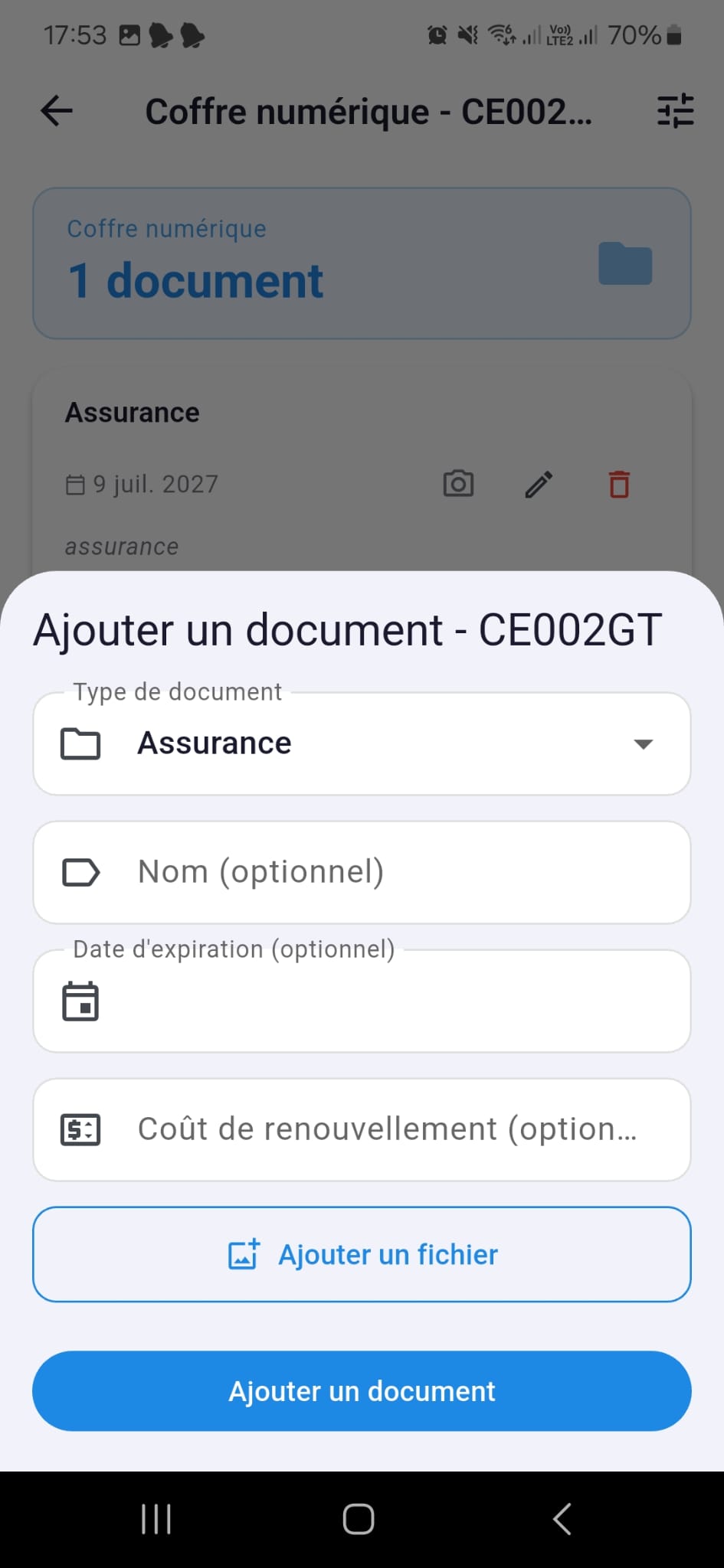
Assurance, carte grise, visite technique : conservez tous les documents du véhicule au même endroit, avec alertes automatiques avant expiration (J-30, J-15, J-7, J-1).
- Ouvrez le véhicule → bloc Admin → « Coffre numérique » → +.
- Choisissez le type de document, la date d'expiration et le coût de renouvellement.
- Joignez le fichier et validez — les alertes J-30/15/7/1 sont automatiques.
12 Paramétrer le contrat chauffeur
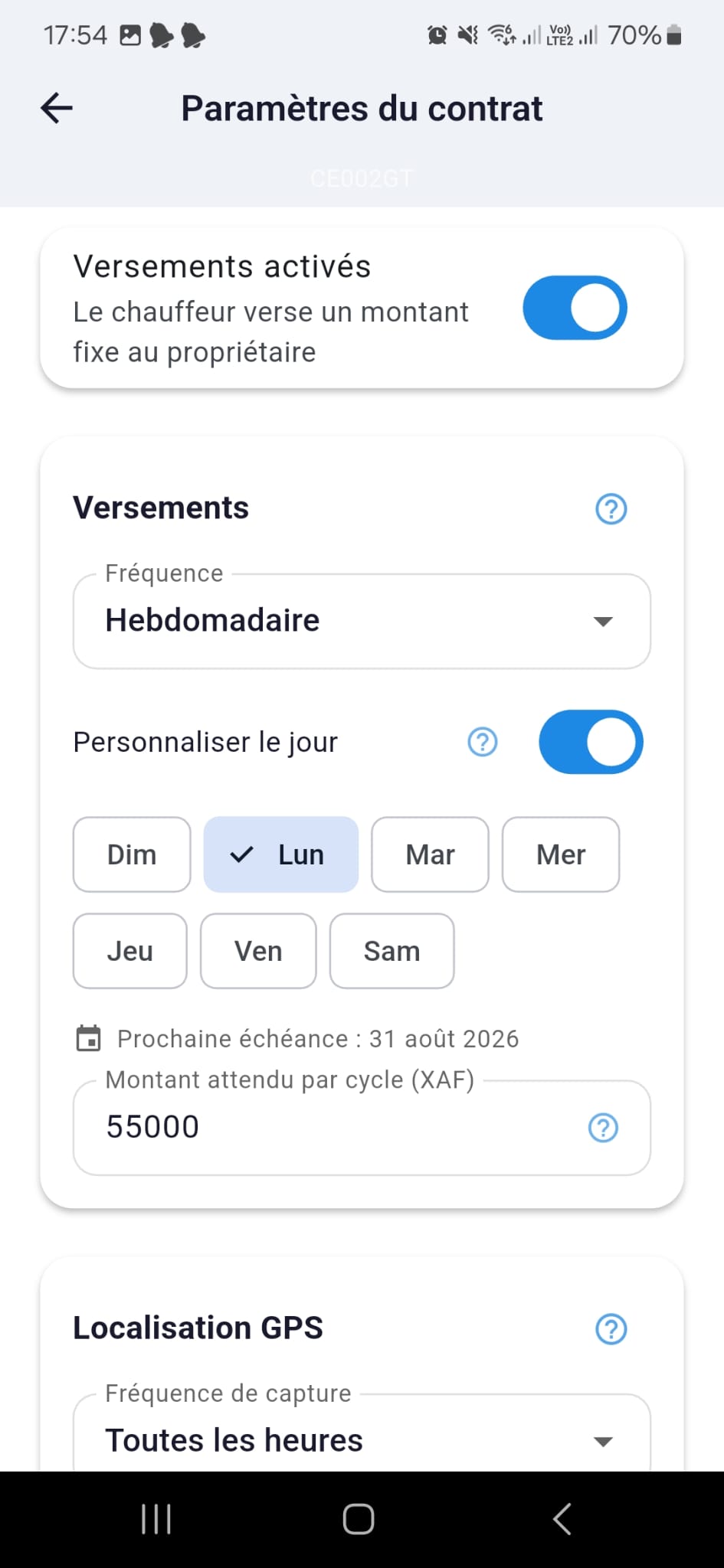
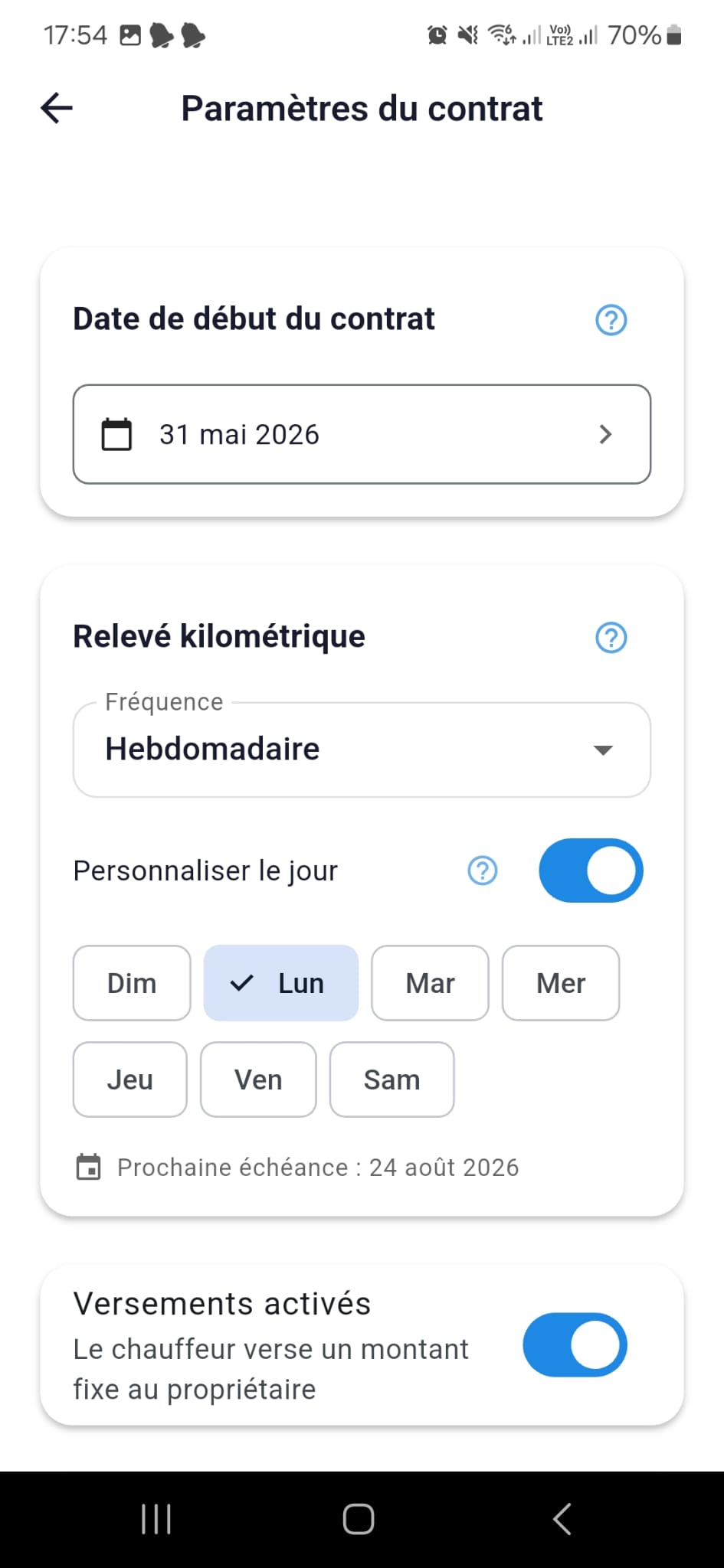
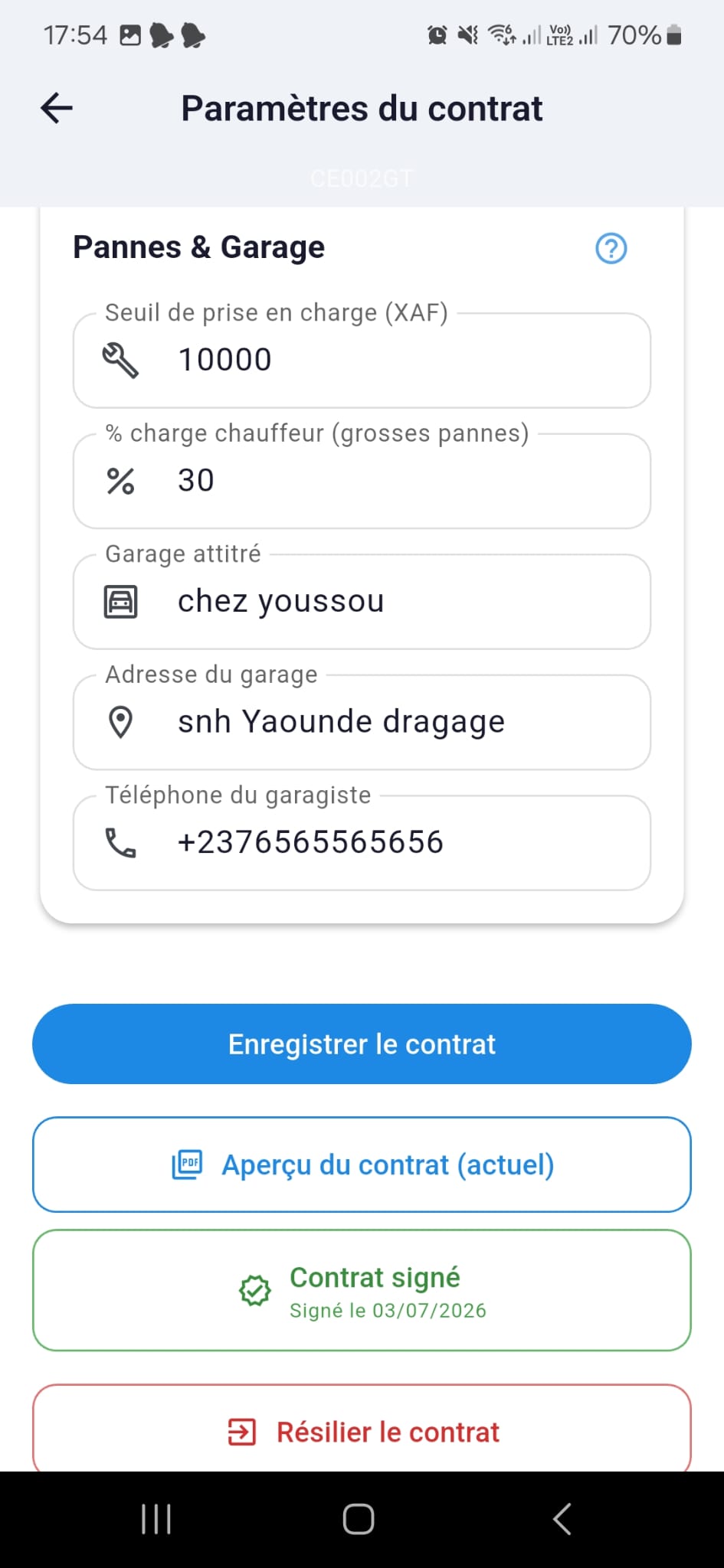
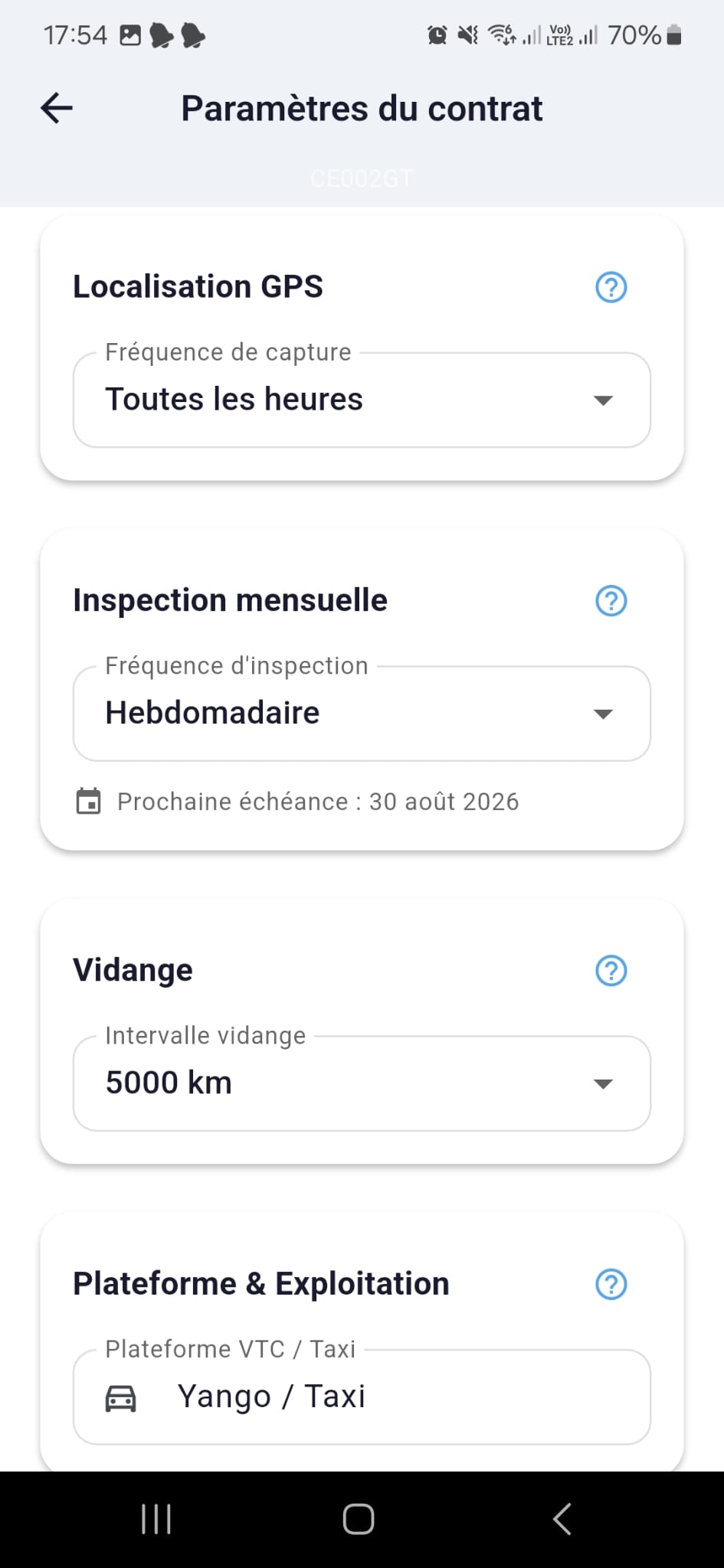
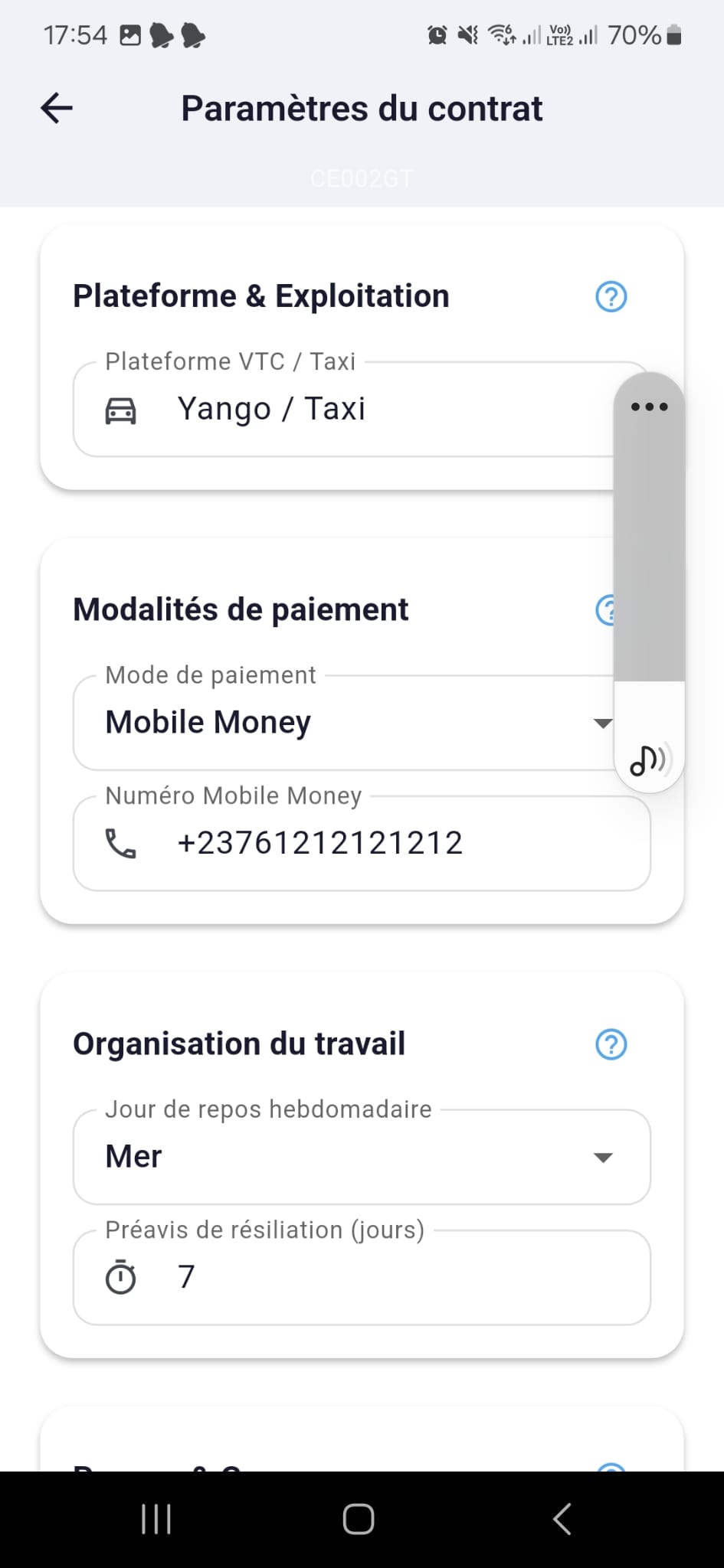
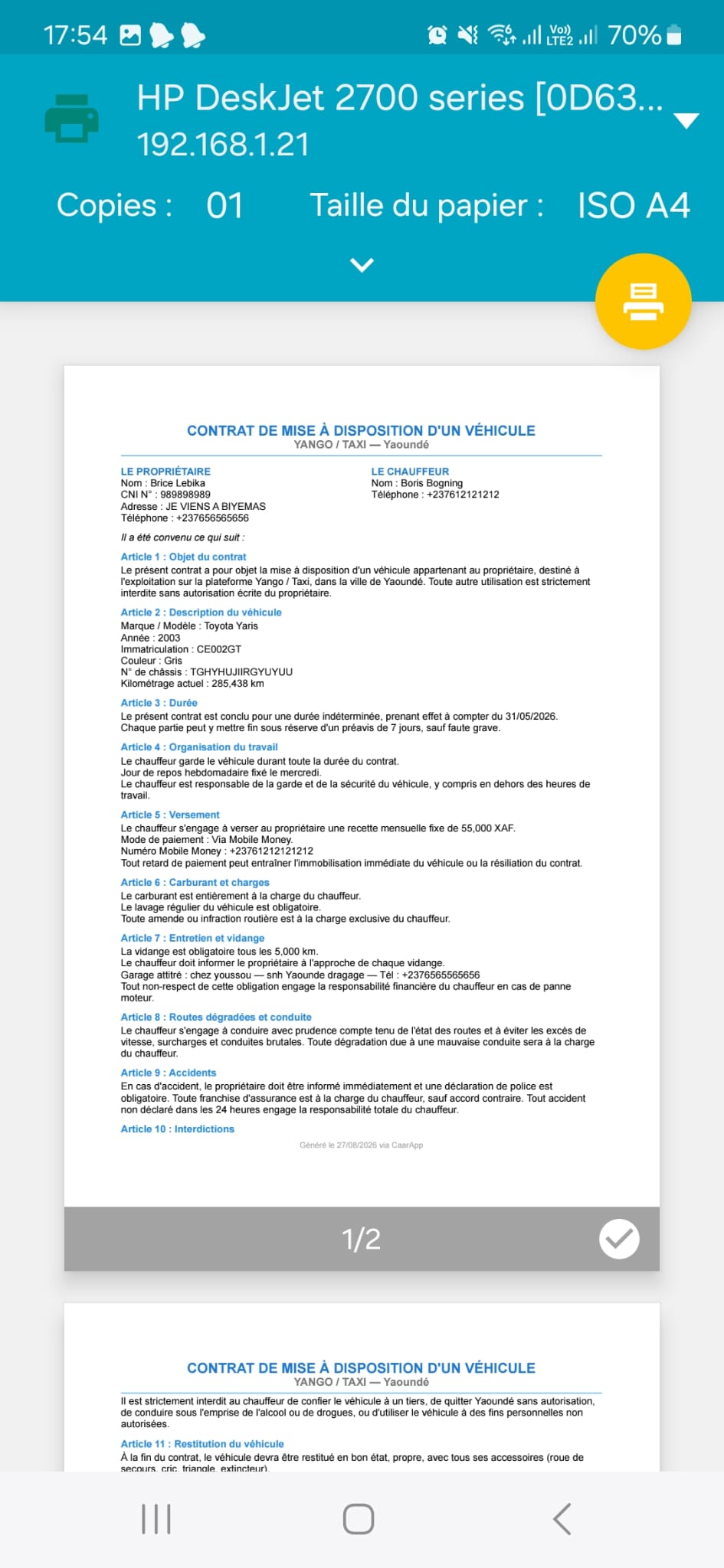
C'est ici que vous fixez les règles du jeu : fréquence des versements et relevés, seuil de prise en charge des pannes, GPS, plateforme utilisée. Un contrat PDF signé est généré automatiquement.
- Ouvrez le véhicule → bloc Chauffeur → « Configurer le contrat ».
- Réglez les fréquences (versements, relevés km, inspections, vidange), le GPS, la plateforme utilisée et les modalités de paiement.
- Enregistrez le contrat — un PDF signé par les deux parties est généré, consultable via « Aperçu du contrat ».
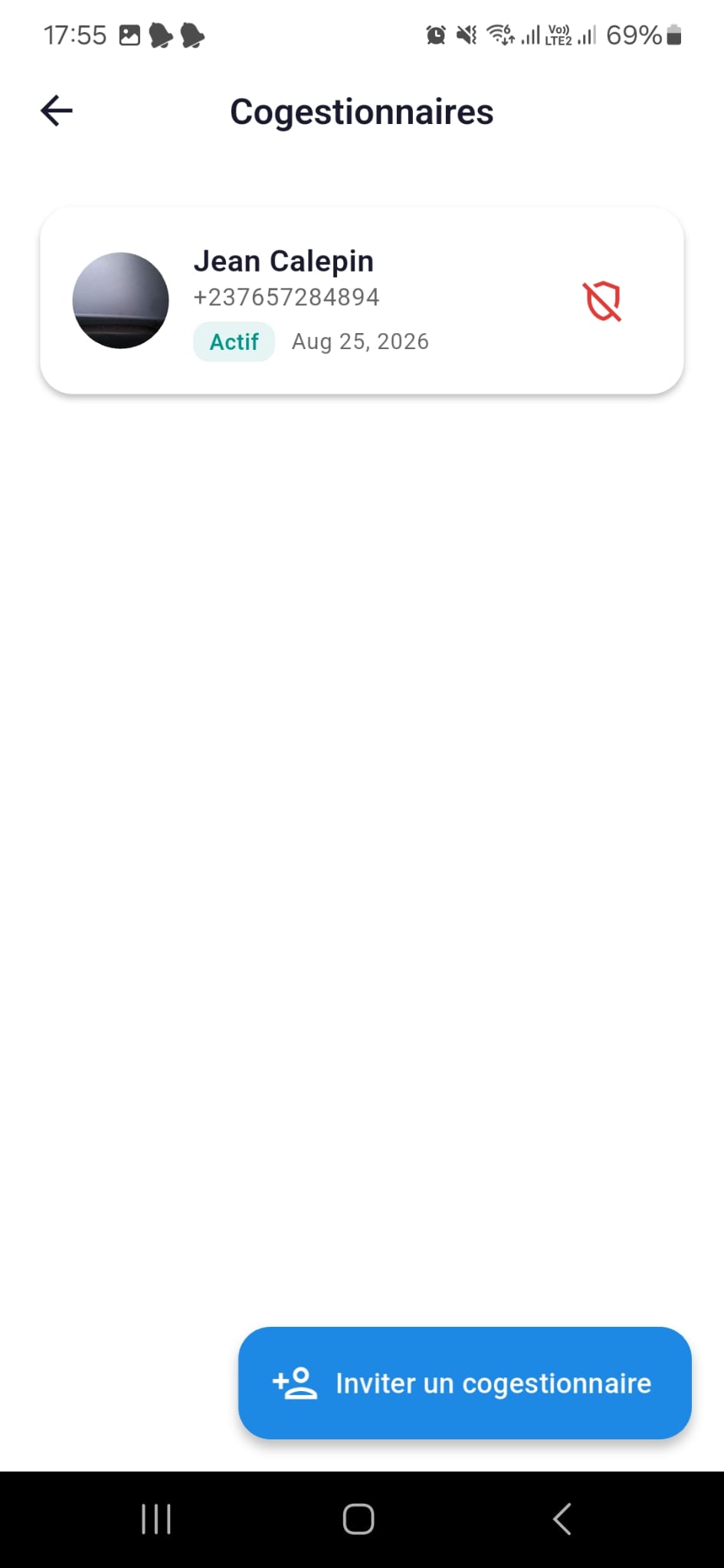
13 Co-gestionnaires
Un associé, conjoint ou comptable peut recevoir un accès complet à votre flotte sans partager vos identifiants — pratique pour déléguer sans perdre le contrôle.
- Ouvrez le menu ☰ → « Cogestionnaires ».
- Appuyez sur « Inviter un cogestionnaire » et saisissez son numéro de téléphone.
- Une fois actif, il a accès à toute votre flotte sans partage d'identifiants.
14 Profil & réglages
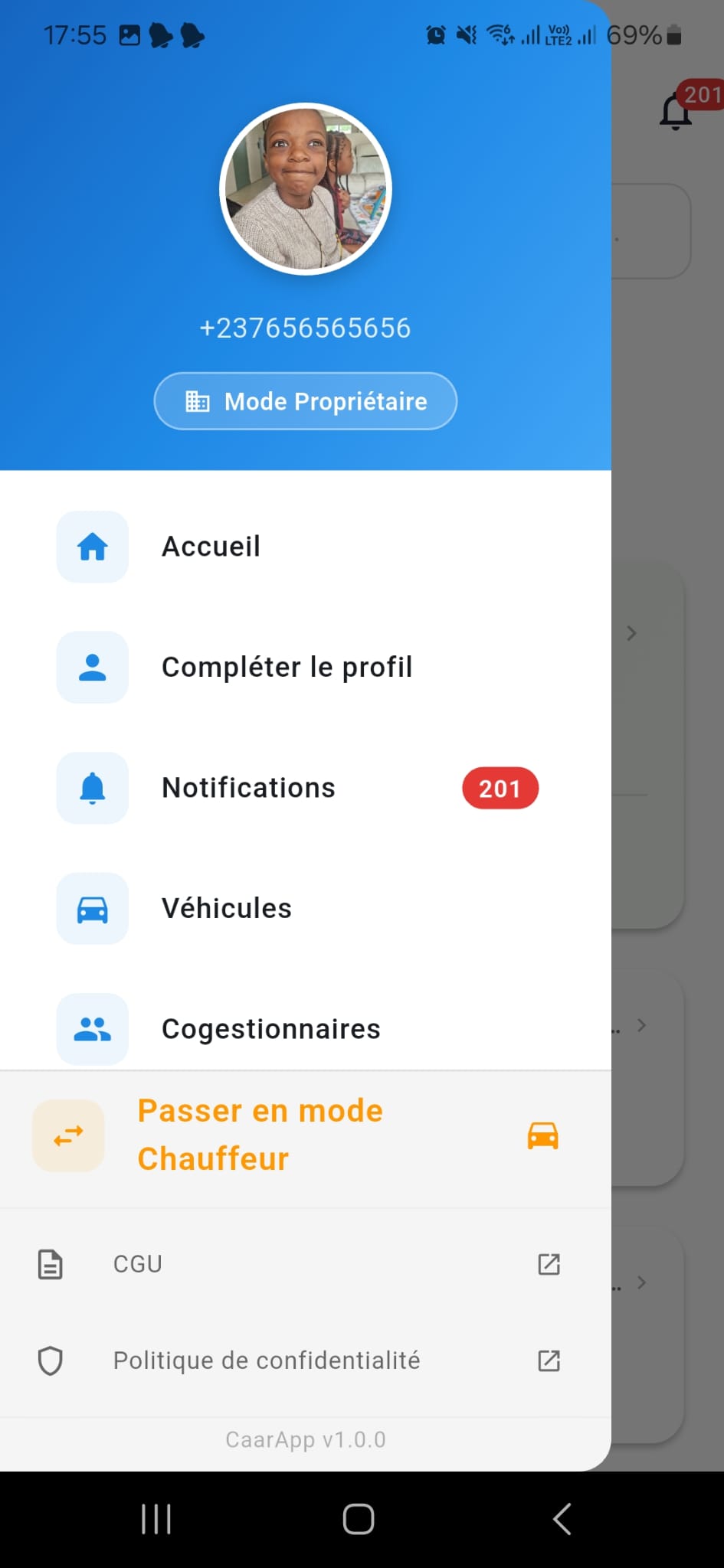
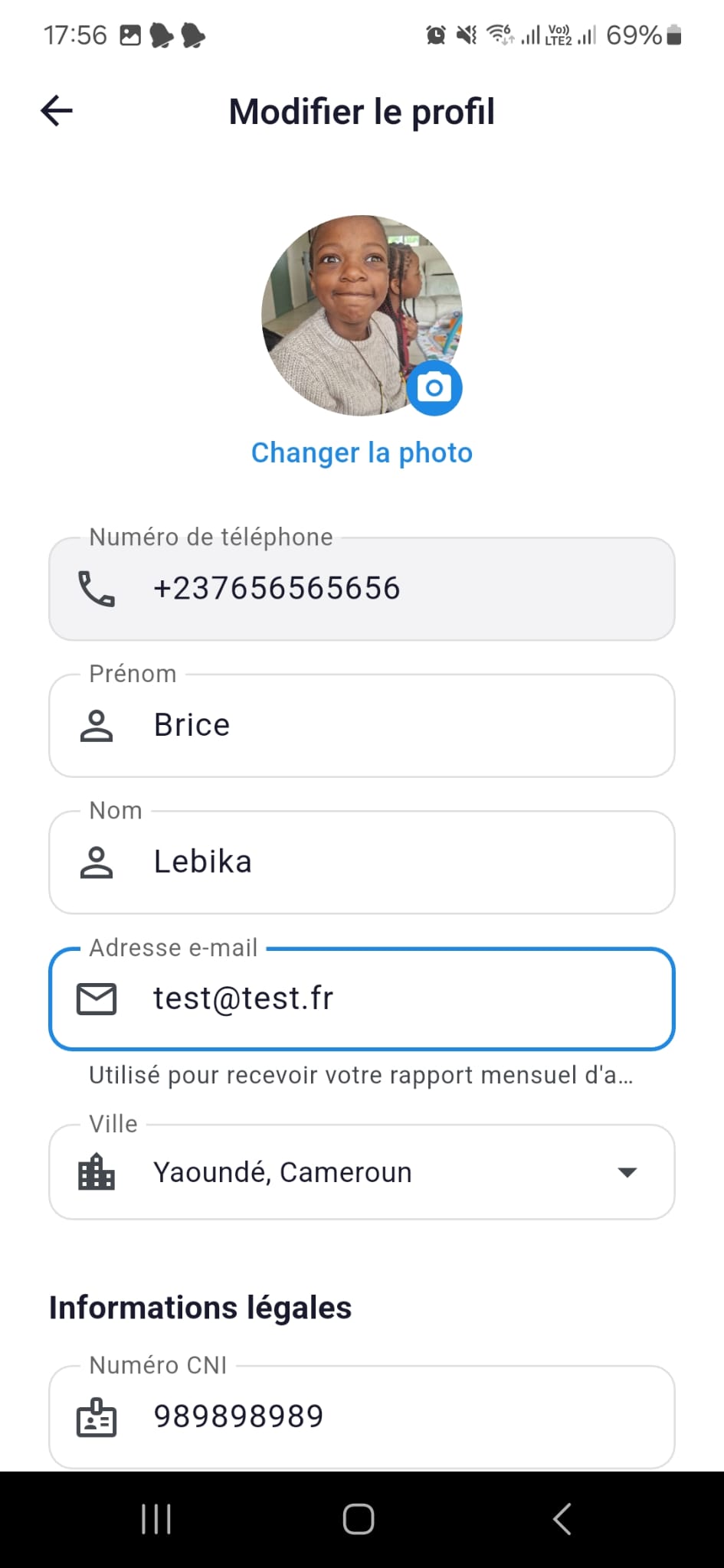
Le menu latéral donne accès à votre profil, vos véhicules, vos co-gestionnaires et au changement de rôle. Les réglages couvrent la langue, l'apparence et les notifications.
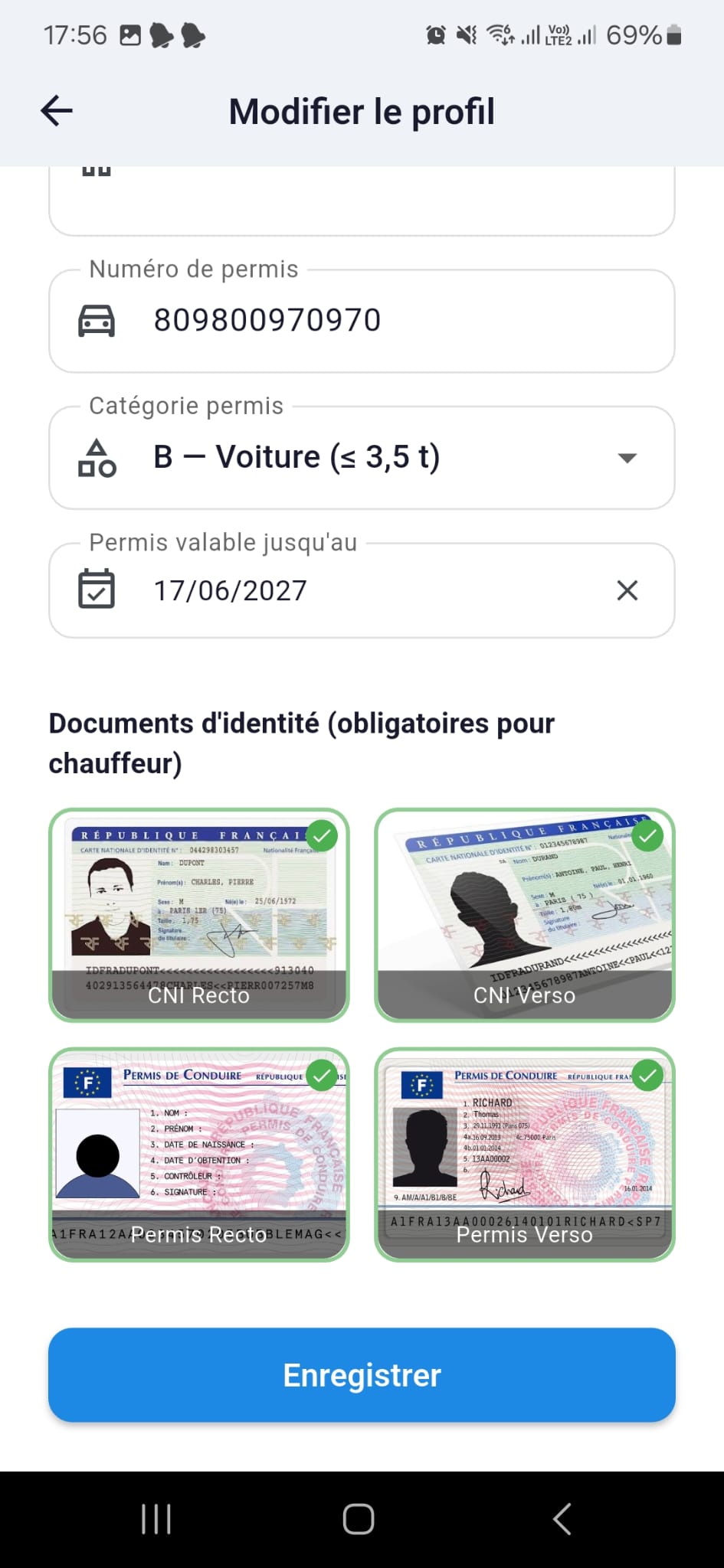
- Menu ☰ → « Compléter le profil » pour modifier vos informations (nom, email, ville, documents d'identité).
- Menu ☰ → en bas, « Paramètres » pour la langue, l'apparence, l'économie de données et les notifications.
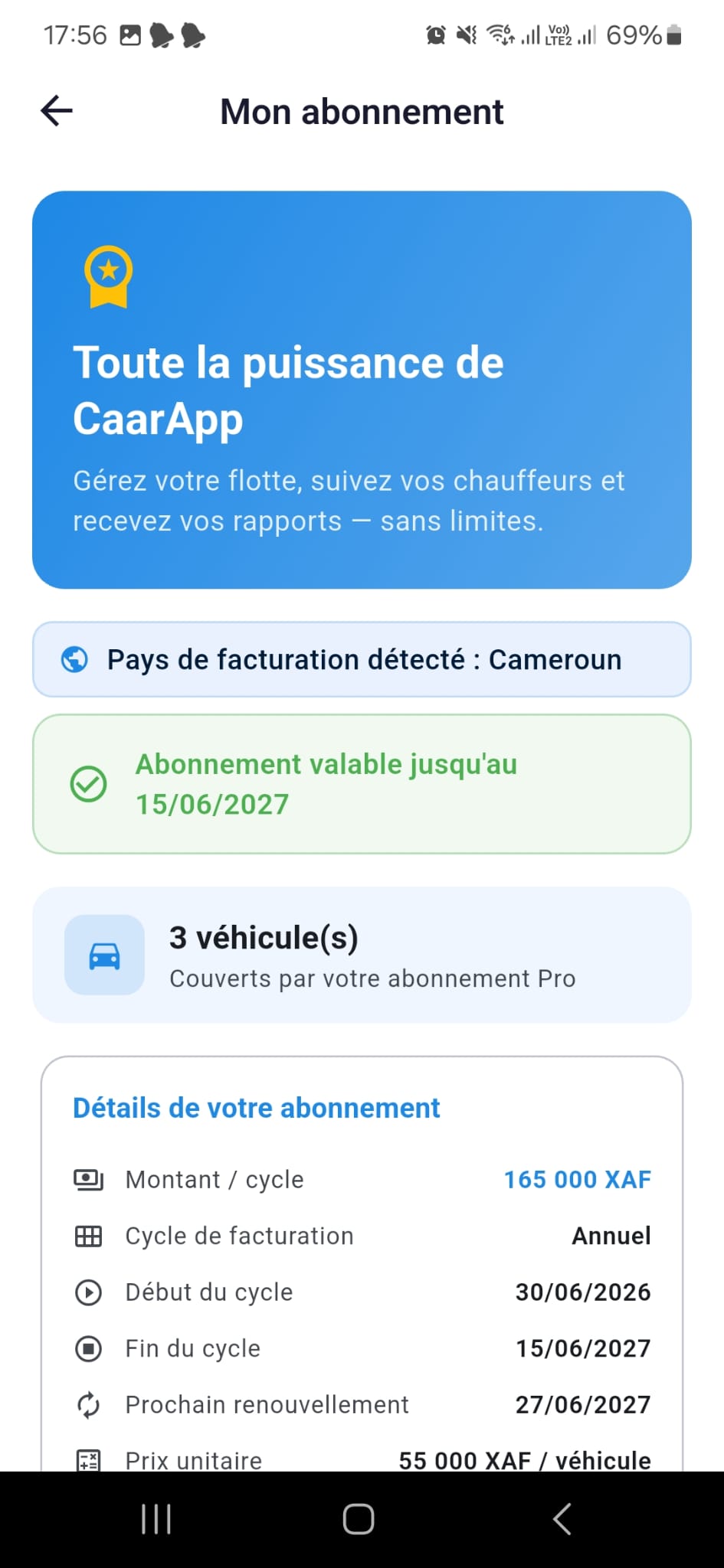
15 Abonnement Pro
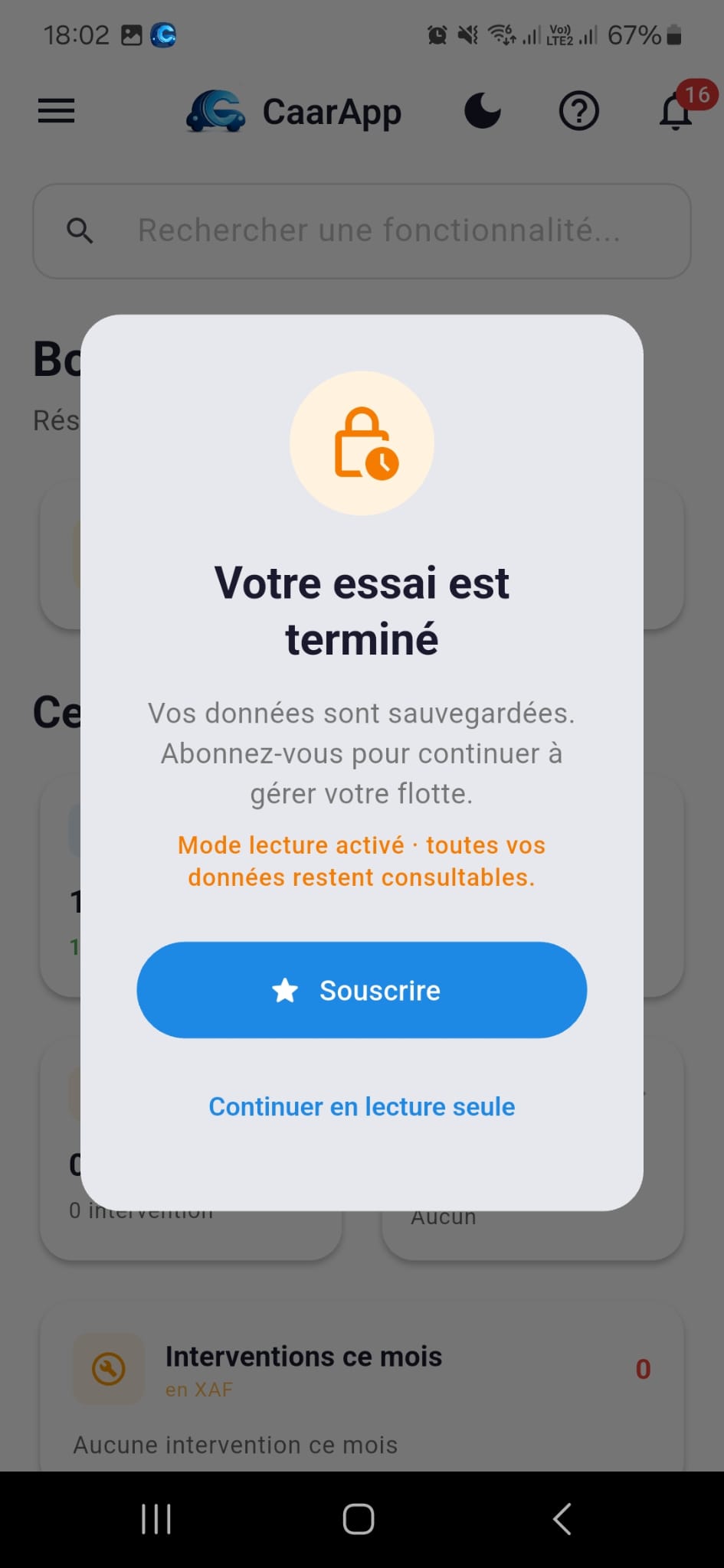
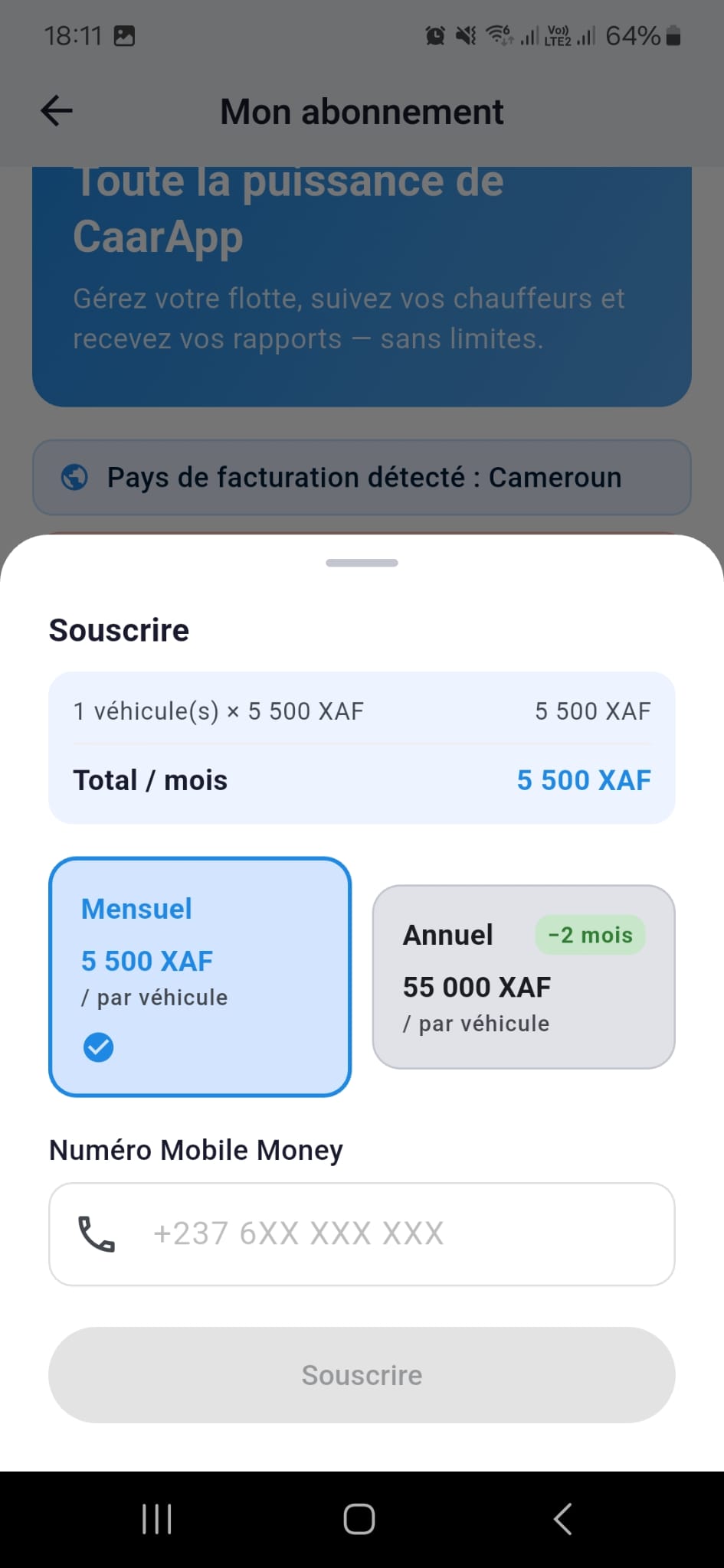
Le premier véhicule est gratuit. Au-delà, ou pour débloquer toutes les fonctionnalités (rapports, GPS, coffre numérique...), un abonnement Pro par véhicule est proposé — mensuel ou annuel (2 mois offerts), payable en Mobile Money.
- Menu ☰ ou Actions rapides → « Mon abonnement ».
- Choisissez le cycle : mensuel ou annuel (2 mois offerts).
- Renseignez votre numéro Mobile Money et appuyez sur « Souscrire ».
16 Compte Entreprise (multi-chauffeurs)
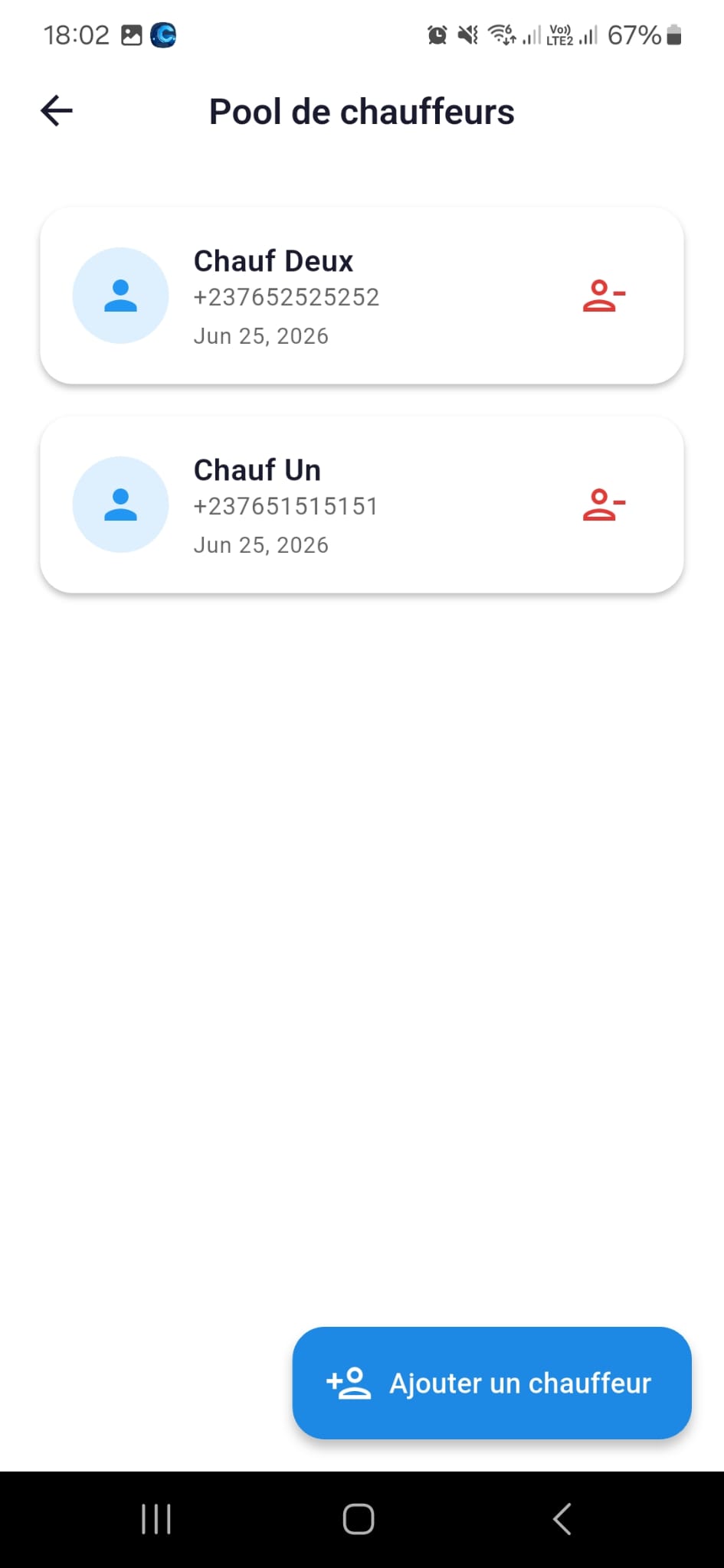
Si vous gérez une flotte avec des chauffeurs salariés plutôt que des chauffeurs-partenaires, le mode Entreprise centralise tout : un pool de chauffeurs internes que vous assignez librement à vos véhicules.
- À l'inscription, choisissez le type de compte « Entreprise » plutôt que « Particulier ».
- Ajoutez vos véhicules : le chauffeur sera assigné depuis votre pool après création.
- Menu ☰ → « Pool de chauffeurs » → « Ajouter un chauffeur » pour créer vos chauffeurs salariés.
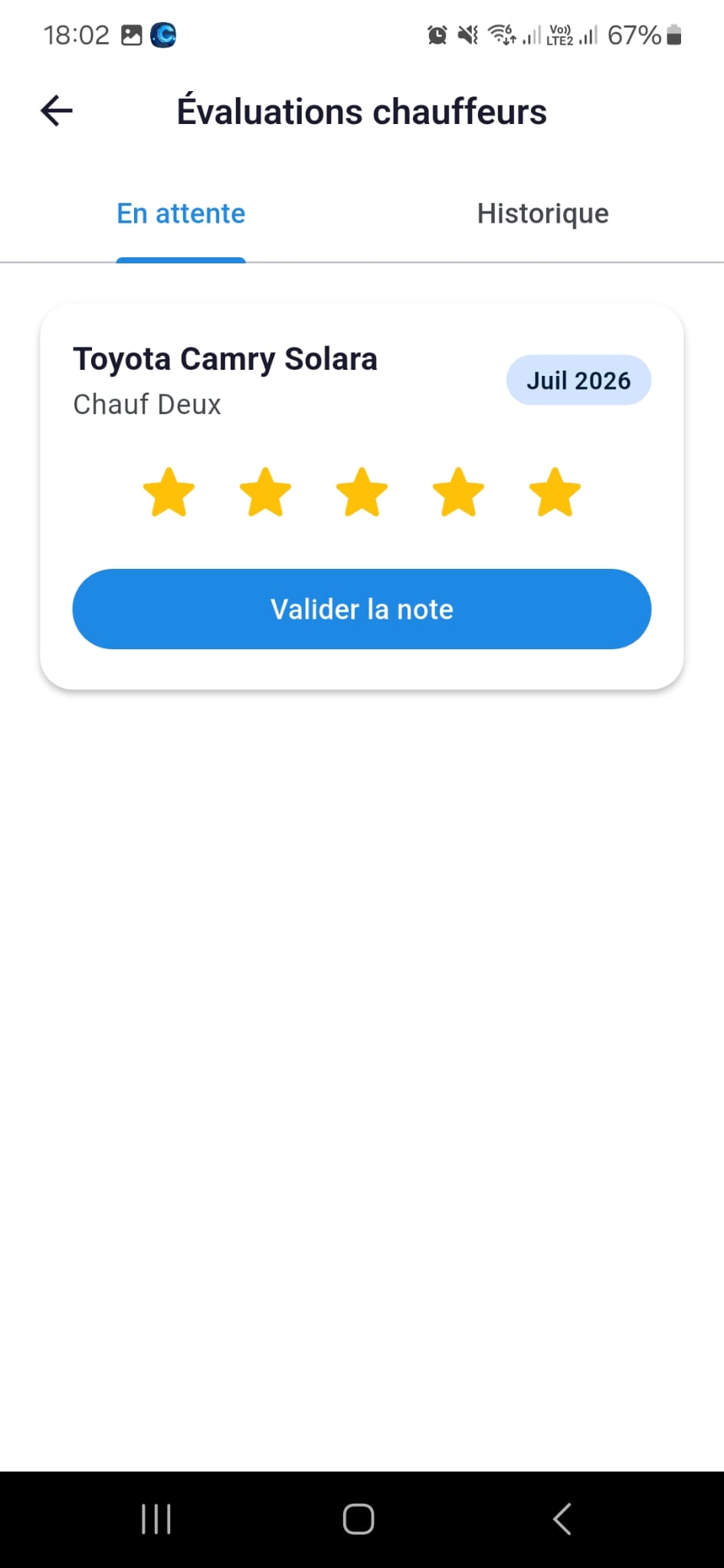
- Assignez-les à un véhicule depuis sa fiche, et notez-les chaque mois pour objectiver vos décisions.