Guide utilisateur
Guide Chauffeur
Que vous conduisiez déjà un véhicule ou cherchiez encore un propriétaire, voici comment prouver votre sérieux et construire votre réputation sur CaarApp.
Dans ce guide
1 Tableau de bord chauffeur
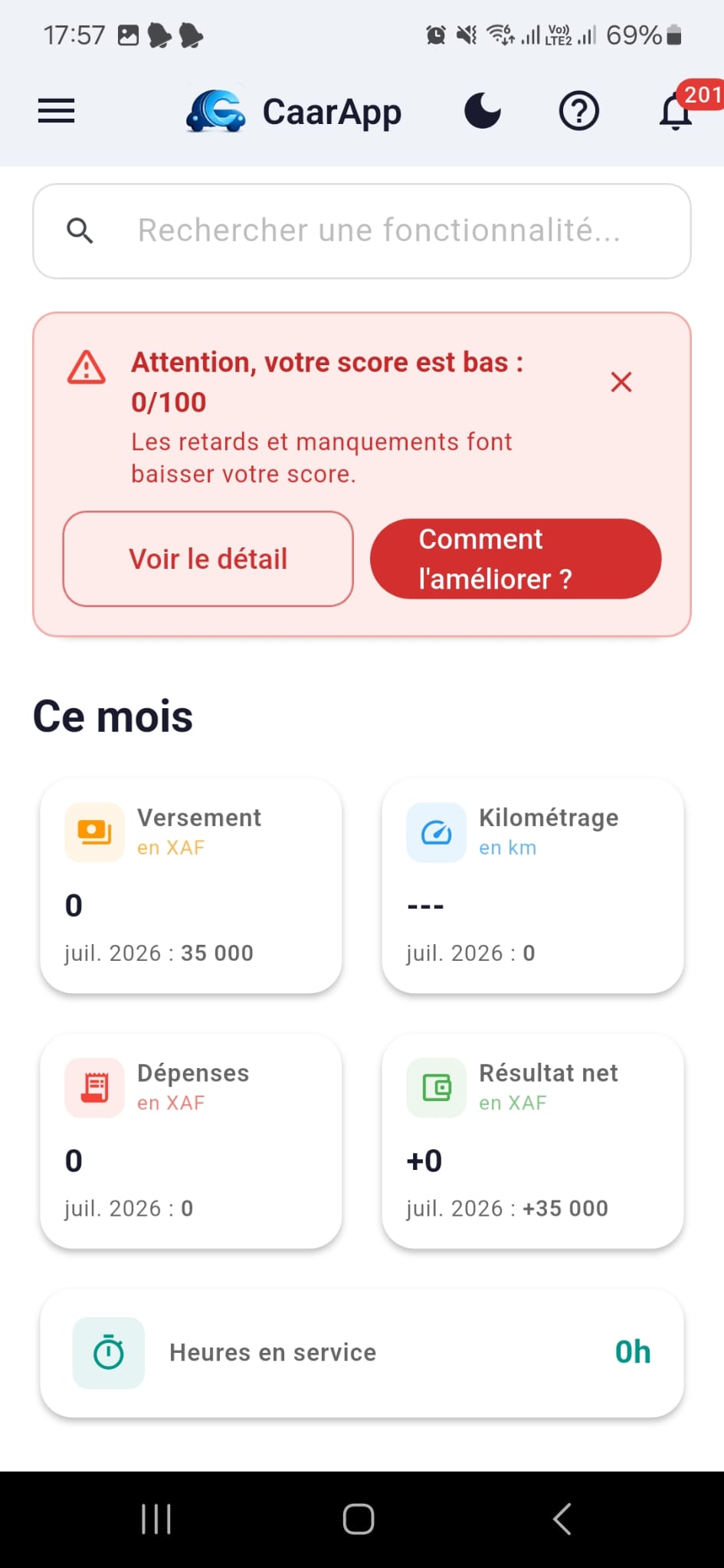
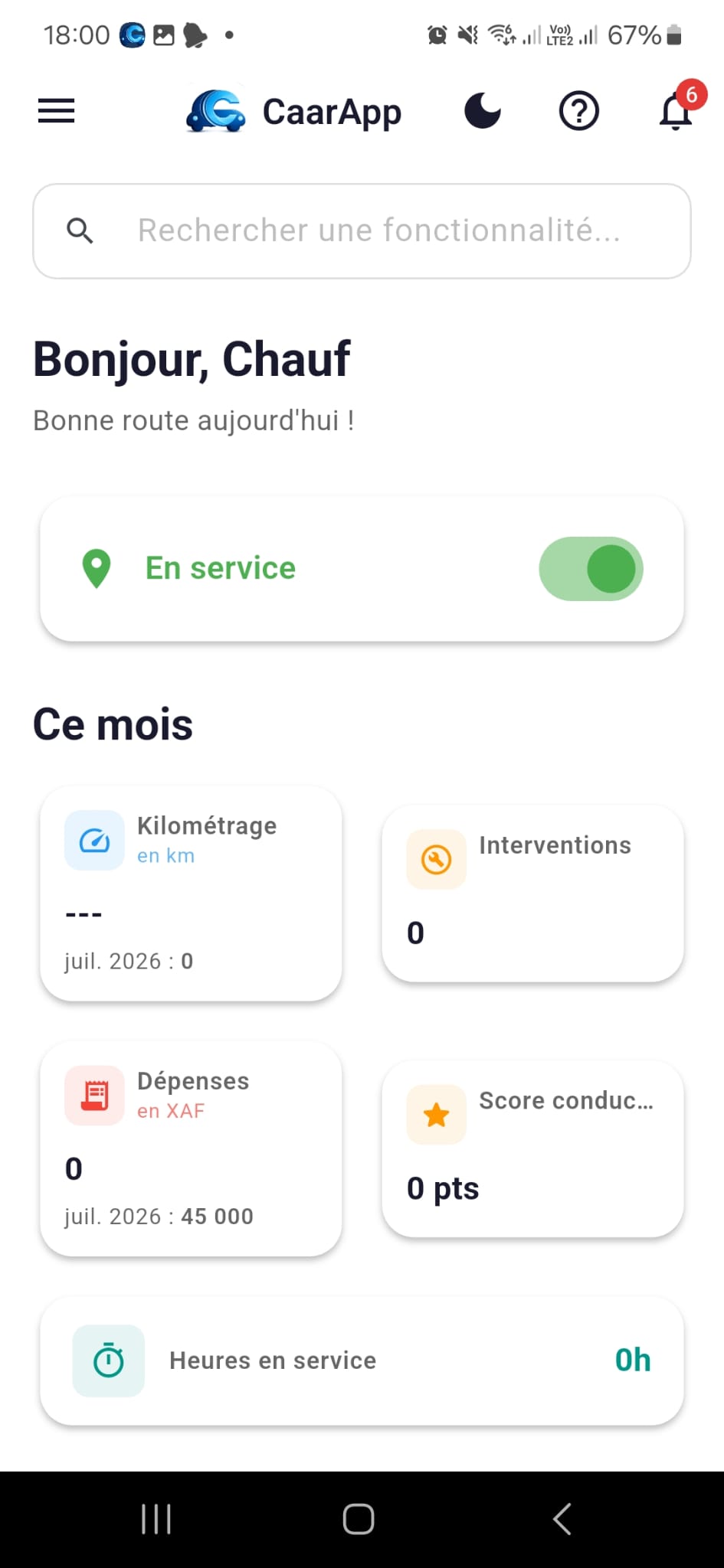
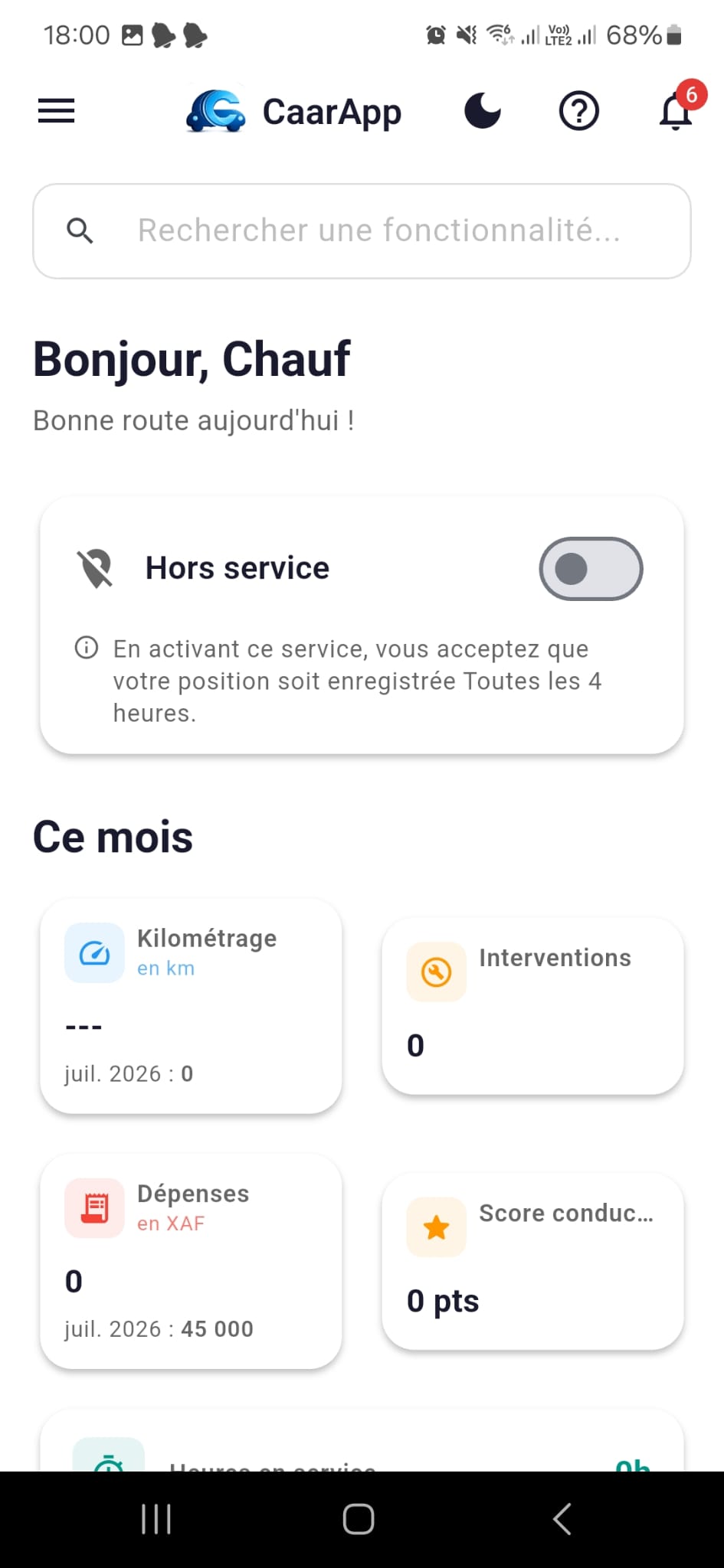
C'est votre écran d'accueil, celui que vous voyez à chaque ouverture de l'app. De haut en bas :
- La barre du haut : menu ☰ (accès à votre profil, vos réglages...), le mode sombre/clair, un bouton d'aide « ? » (FAQ) et la cloche de notifications (avec le nombre de notifications non lues).
- « Bonjour, [votre prénom] » — un message d'accueil qui change chaque jour.
- Le bouton « Hors service » / « En service » — voir la section 2, c'est le geste le plus important de votre journée.
- « Ce mois » : 4 chiffres clés — votre kilométrage parcouru, le nombre d'interventions, vos dépenses, et votre score de conduite du moment.
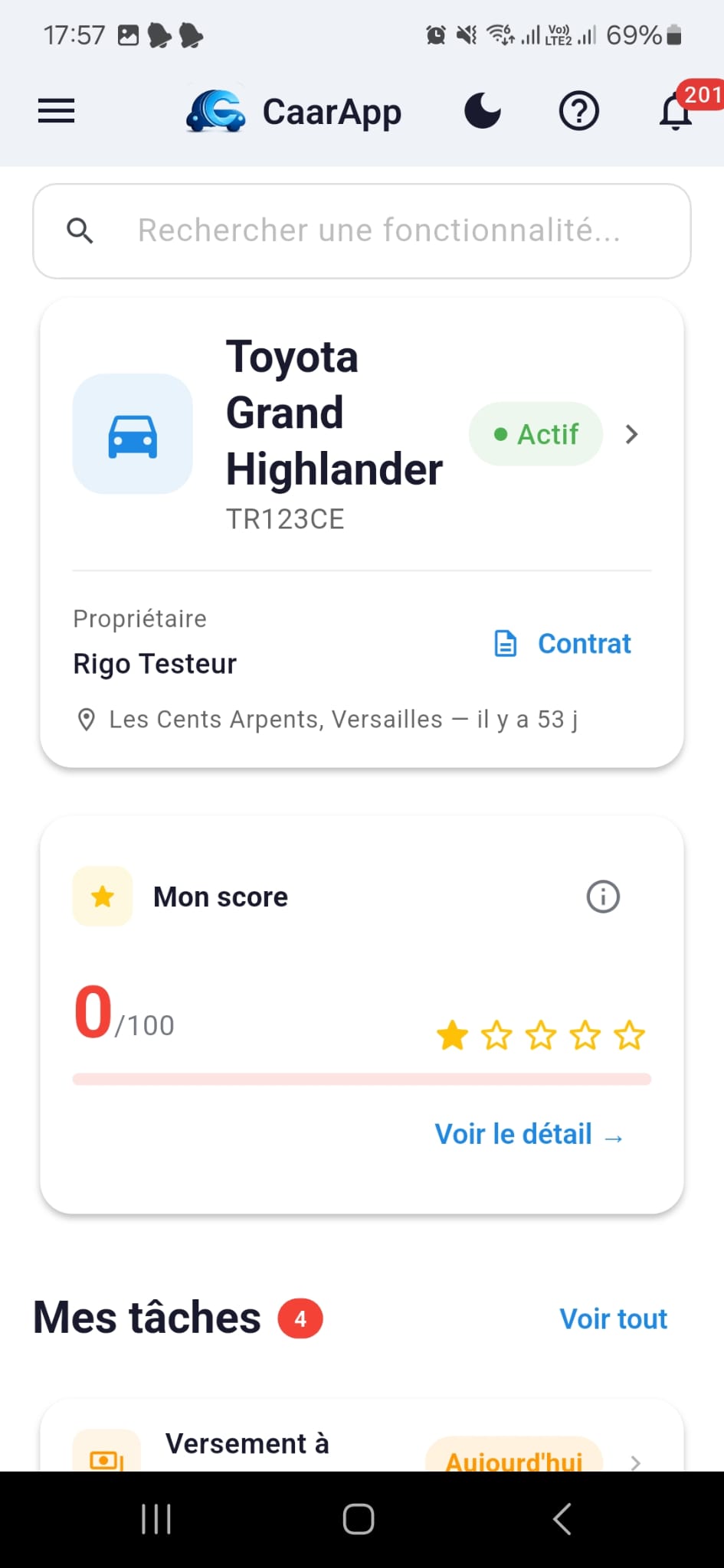
- La carte de votre véhicule assigné, avec le nom du propriétaire et votre score sur 5 étoiles.
- « Mes tâches » — un aperçu de ce qui vous attend (voir section 4).
- Si votre score est bas, un bandeau rouge apparaît avec un lien « Comment l'améliorer ? » (voir section 3).
2 Votre routine quotidienne
Que faire chaque jour ?
- Au début de votre journée, avant de prendre la route : ouvrez CaarApp et activez le bouton « En service » sur le tableau de bord.
- Dès que vous arrêtez de travailler (fin de journée, pause longue) : repassez « Hors service ».
- Consultez « Mes tâches » chaque jour pour ne rien laisser filer (versement, relevé km, inspection selon la fréquence fixée par le propriétaire).
Pourquoi c'est important ?
- Le suivi GPS — quand le propriétaire l'a activé — n'enregistre votre position que pendant que vous êtes en service. Jamais avant, jamais après, jamais en dehors de vos heures de travail.
- C'est aussi une protection pour vous : en cas de contrôle, de vol ou d'accident, l'historique de position ne peut jouer en votre faveur que si vous étiez bien « en service » au moment des faits.
- Une semaine correctement travaillée rapporte automatiquement des points à votre score (voir section 3).
- Rester « en service » en dehors de vos heures n'apporte rien et consomme la batterie de votre téléphone pour rien — pensez à repasser « hors service ».
3 Comprendre votre score
À quoi correspond mon score ?
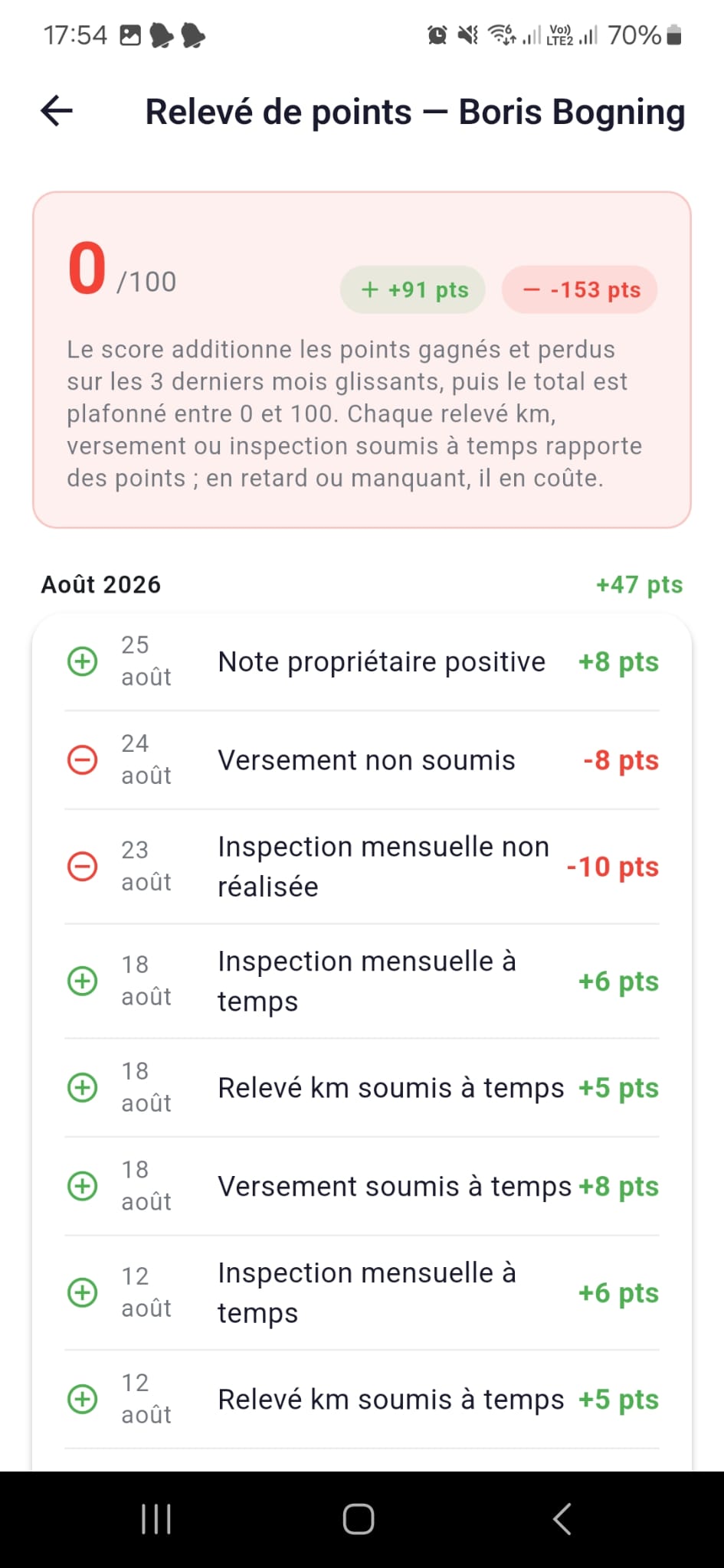
C'est une note sur 100, calculée automatiquement à partir de tout ce que vous faites (ou ne faites pas) dans l'app sur les 3 derniers mois glissants. Elle sert de réputation objective : un propriétaire qui consulte votre profil ou une annonce de véhicule la voit directement, sous forme d'étoiles. Ni le propriétaire ni vous ne pouvez la modifier à la main — elle ne reflète que des faits.
Ce qui fait gagner ou perdre des points
✓ Ce qui rapporte des points
- Relevé kilométrique soumis à temps +5
- Versement soumis à temps +8
- Inspection mensuelle faite à temps +6
- Semaine correctement travaillée (en service) +5
- Documents d'identité complétés (une fois) +5
- Note positive laissée par le propriétaire +8
✗ Ce qui fait perdre des points
- Relevé km en retard −3, non soumis −5
- Versement en retard −5, non soumis −8
- Inspection mensuelle non réalisée −10
- Panne déclarée −5
- Sinistre déclaré −15, puis −3 de plus chacun des 3 mois suivants
- Pièce remplacée prématurément (avant sa durée de vie normale) −5
Comment avoir un bon score ?
- Soumettez vos versements et relevés km dès qu'ils sont dus, sans attendre le rappel — la fréquence est fixée par le contrat du propriétaire.
- Faites votre inspection mensuelle sans la reporter.
- Complétez vos documents d'identité dès votre inscription — ce sont 5 points acquis une fois pour toutes.
- Passez « en service » régulièrement quand vous travaillez réellement.
- Prenez soin du véhicule : une pièce remplacée avant l'heure ou un sinistre coûtent cher en points, en plus du coût réel.
4 Mes tâches
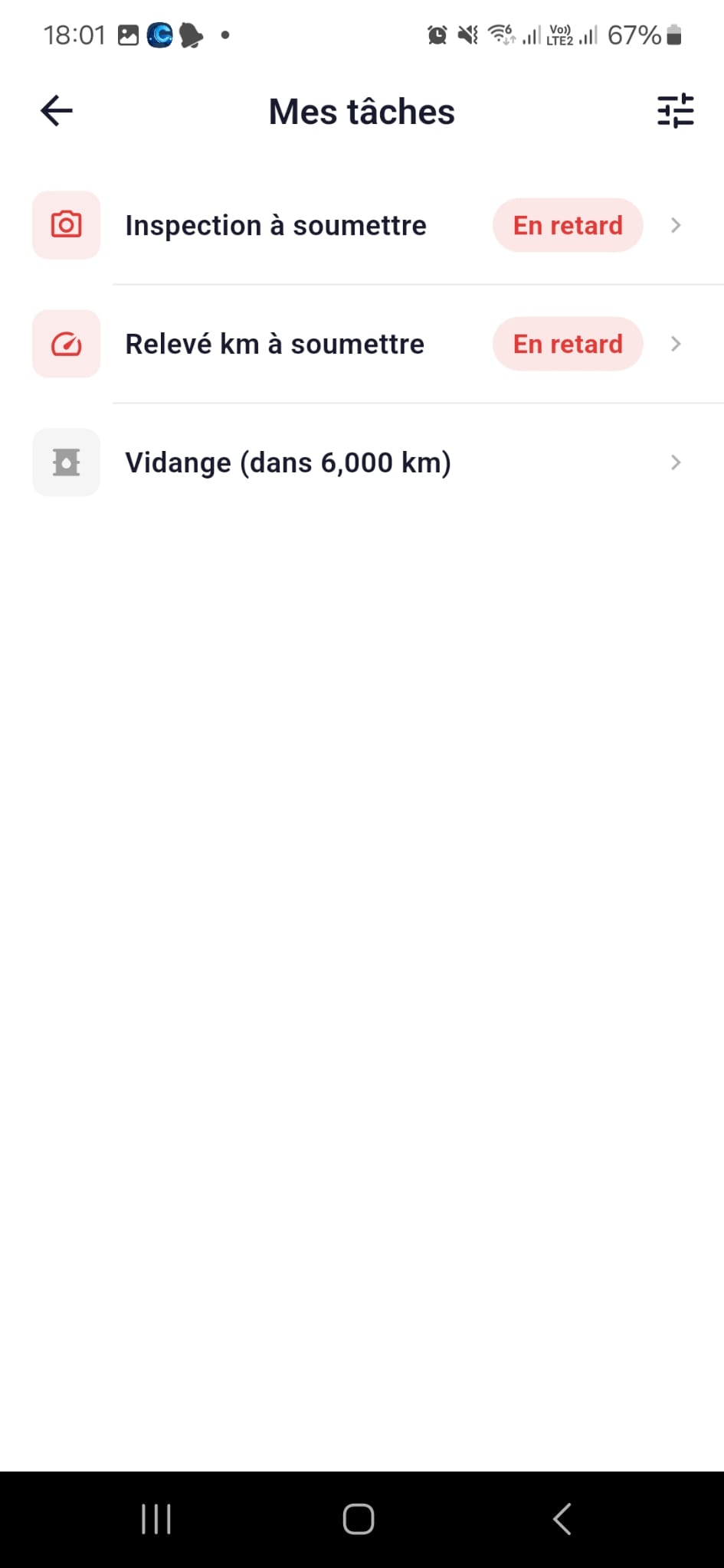
Versement, relevé kilométrique, inspection mensuelle : « Mes tâches » liste tout ce qui est attendu de vous, avec un statut « En retard » bien visible dès qu'une échéance est dépassée — chaque jour de retard coûte des points à votre score.
- Sur le tableau de bord, ouvrez « Mes tâches » pour voir toutes vos échéances en cours.
- Appuyez sur une tâche pour aller directement au formulaire correspondant.
- Les « Actions rapides » en bas du tableau de bord raccourcissent la saisie (Saisir le versement, Saisir le kilométrage, Inspections).
5 Soumettre un versement
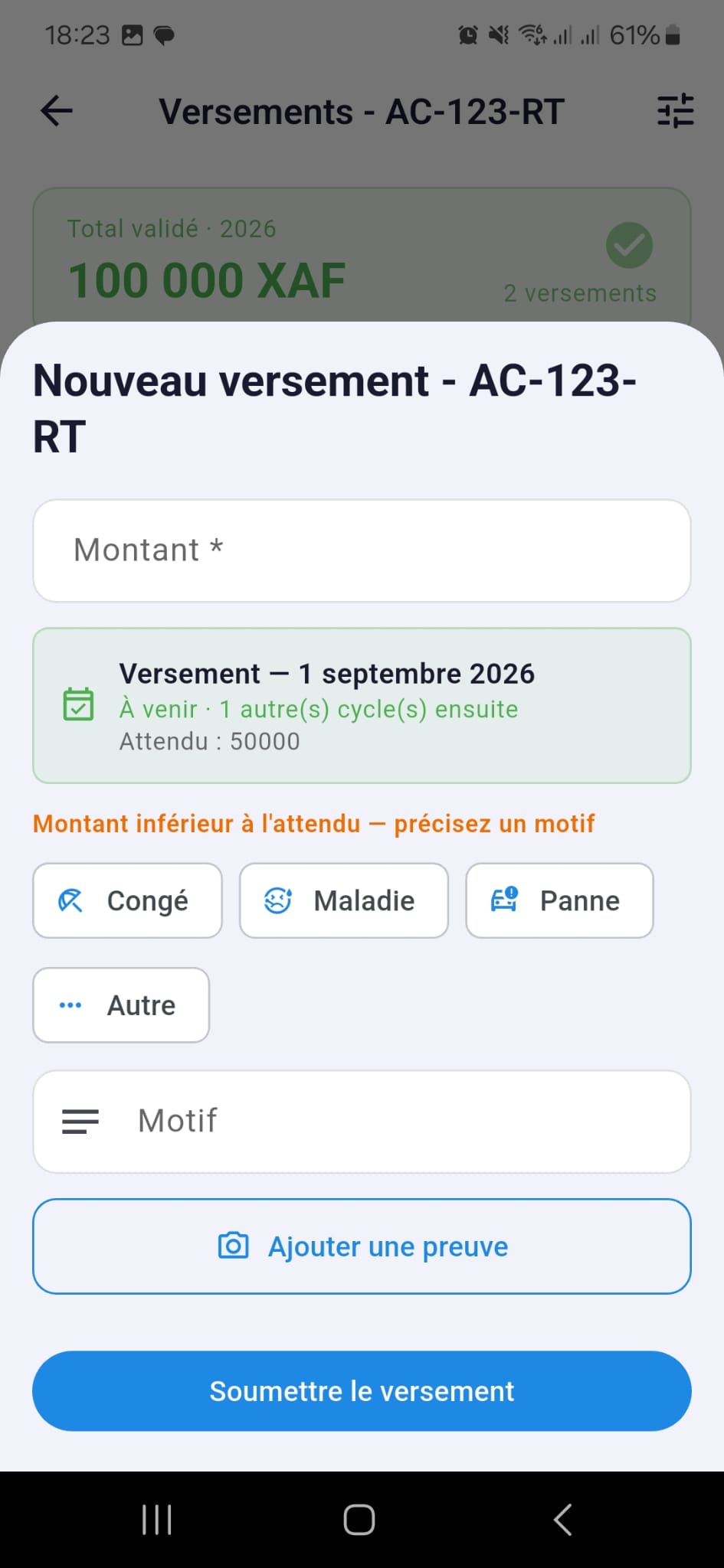
Chaque versement que vous soumettez passe en attente jusqu'à validation par le propriétaire — toujours avec une preuve photo à l'appui.
- Ouvrez votre véhicule → bloc Finance → « Versements ».
- Appuyez sur le bouton + en bas à droite.
- Renseignez le montant versé.
- Si le montant est inférieur à celui attendu, un motif est demandé (Congé, Maladie, Panne, Autre).
- Ajoutez une photo de preuve (dépôt Mobile Money, reçu...) puis soumettez.
- Le versement apparaît « En attente » jusqu'à validation par le propriétaire — soumis à temps, il rapporte +8 points à votre score.
6 Soumettre un relevé kilométrique
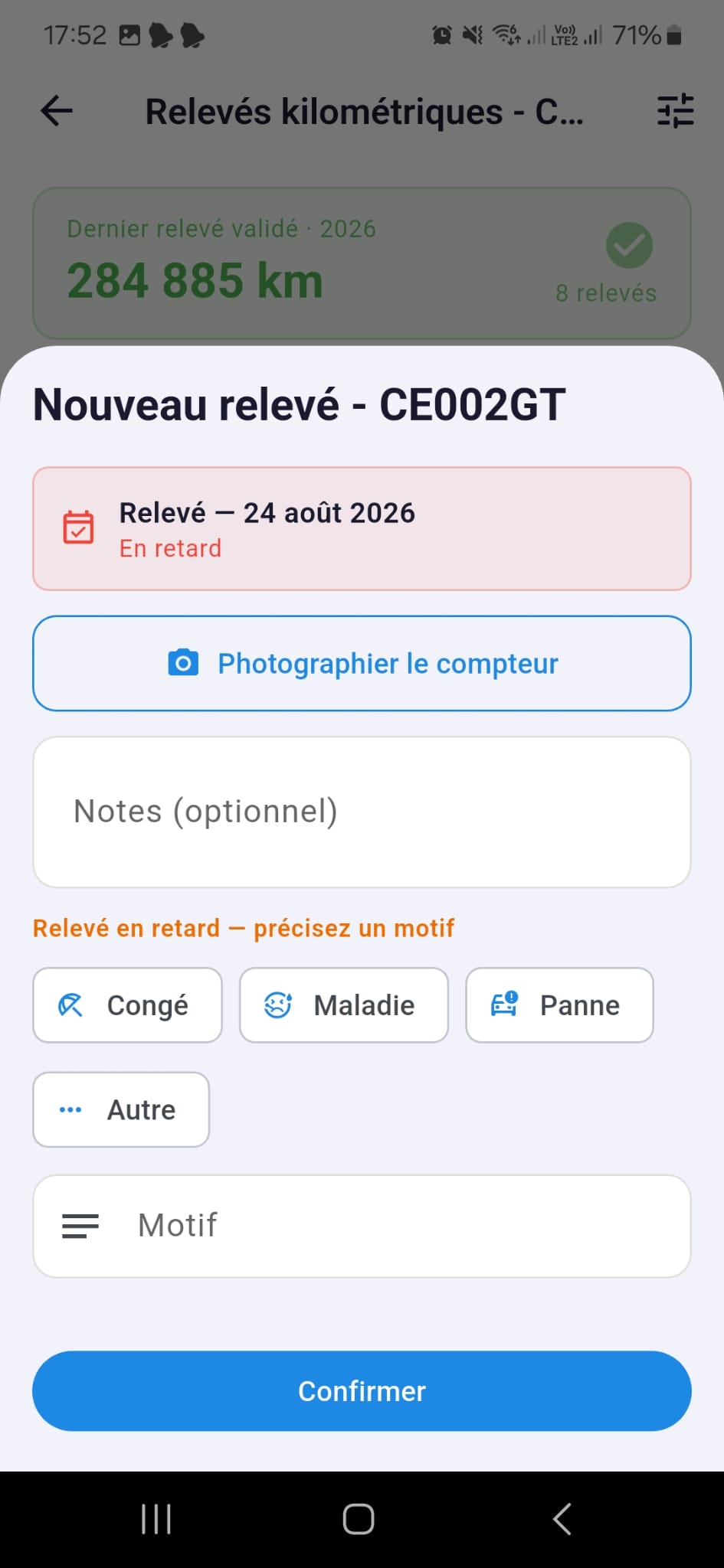
Une photo du compteur est obligatoire à chaque relevé — c'est la preuve qui protège autant vous que le propriétaire.
- Ouvrez votre véhicule → bloc Exploitation → « Kilométrage ».
- Appuyez sur +.
- Photographiez le compteur avec l'appareil photo intégré (obligatoire, pas de galerie).
- Si le relevé est en retard, précisez un motif (Congé, Maladie, Panne, Autre).
- Confirmez — le chiffre doit être supérieur au dernier relevé validé.
7 Déclarer une panne ou une dépense
Signalez une panne dès qu'elle survient, avant qu'on ne vous la reproche — c'est aussi ce qui alimente votre carnet d'entretien. Attention : une panne déclarée coûte 5 points à votre score, mais une panne cachée et découverte plus tard coûte bien plus cher à votre réputation.
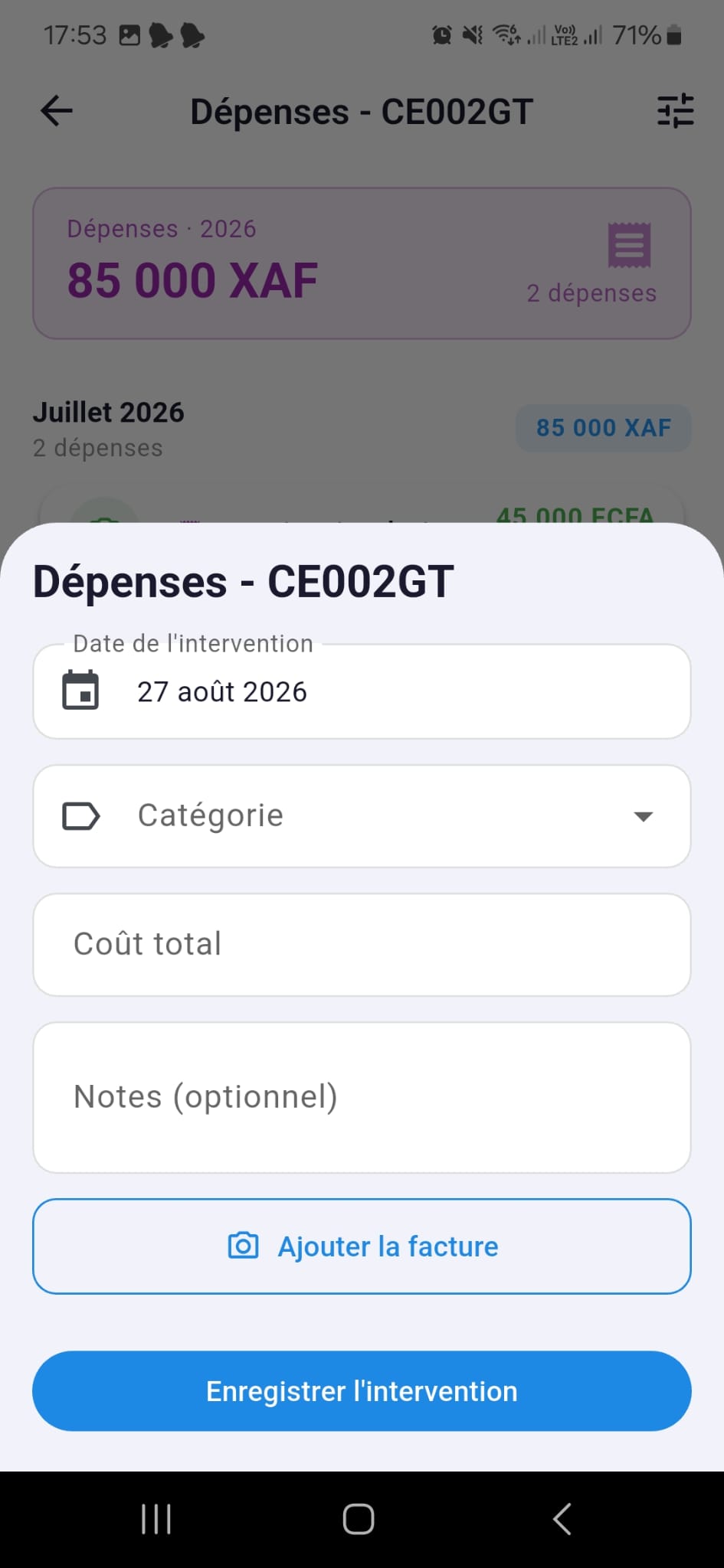
- Ouvrez votre véhicule → bloc Exploitation → « Interventions » (panne/maintenance) ou « Dépenses » (carburant, amendes...).
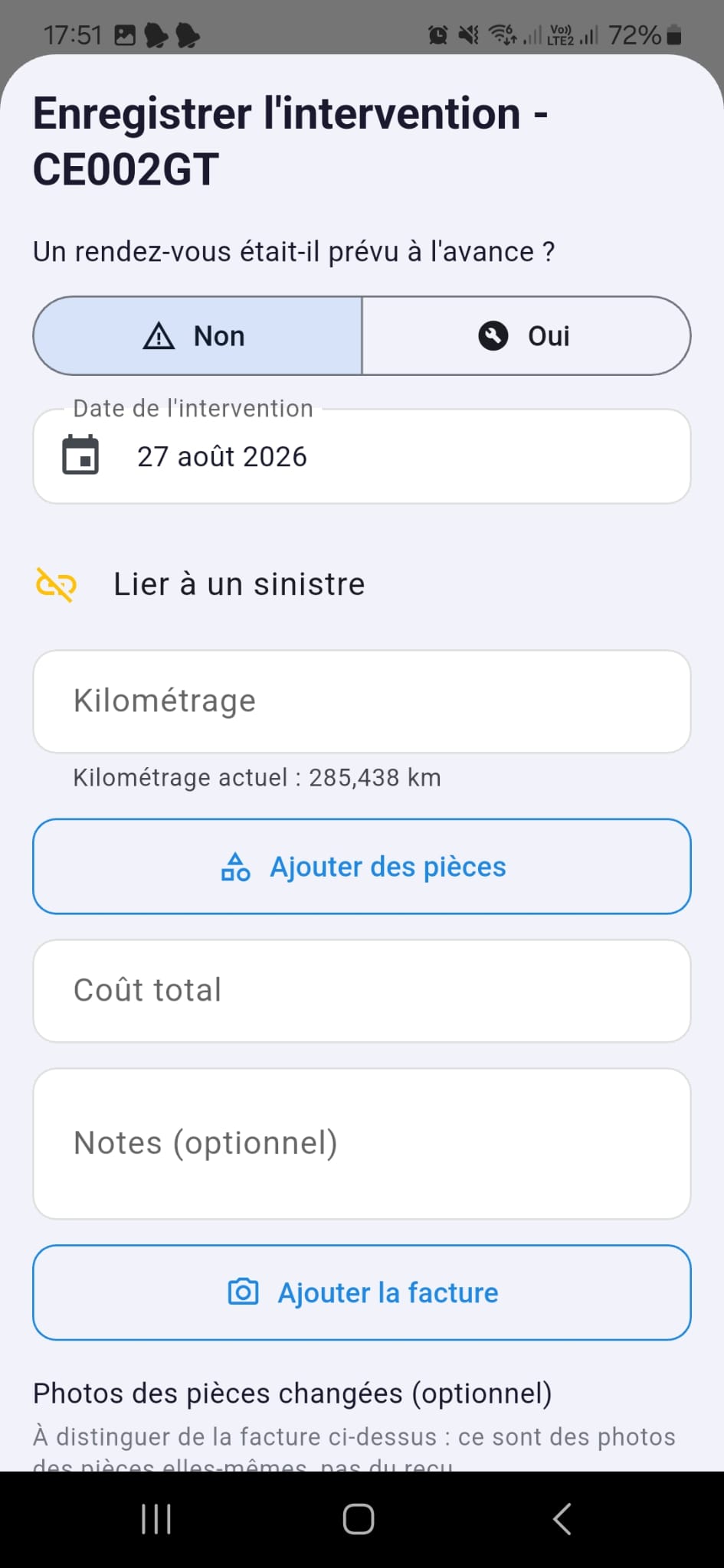
- Appuyez sur +, précisez si un rendez-vous était prévu, la date et le kilométrage.
- Ajoutez les pièces changées via « Ajouter des pièces » si besoin, le coût total et la facture (photo ou galerie).
- Soumettez — la panne passe « En attente » jusqu'à validation du propriétaire ; en cas de refus, vous pouvez la corriger et la resoumettre.
8 Autres actions sur votre véhicule
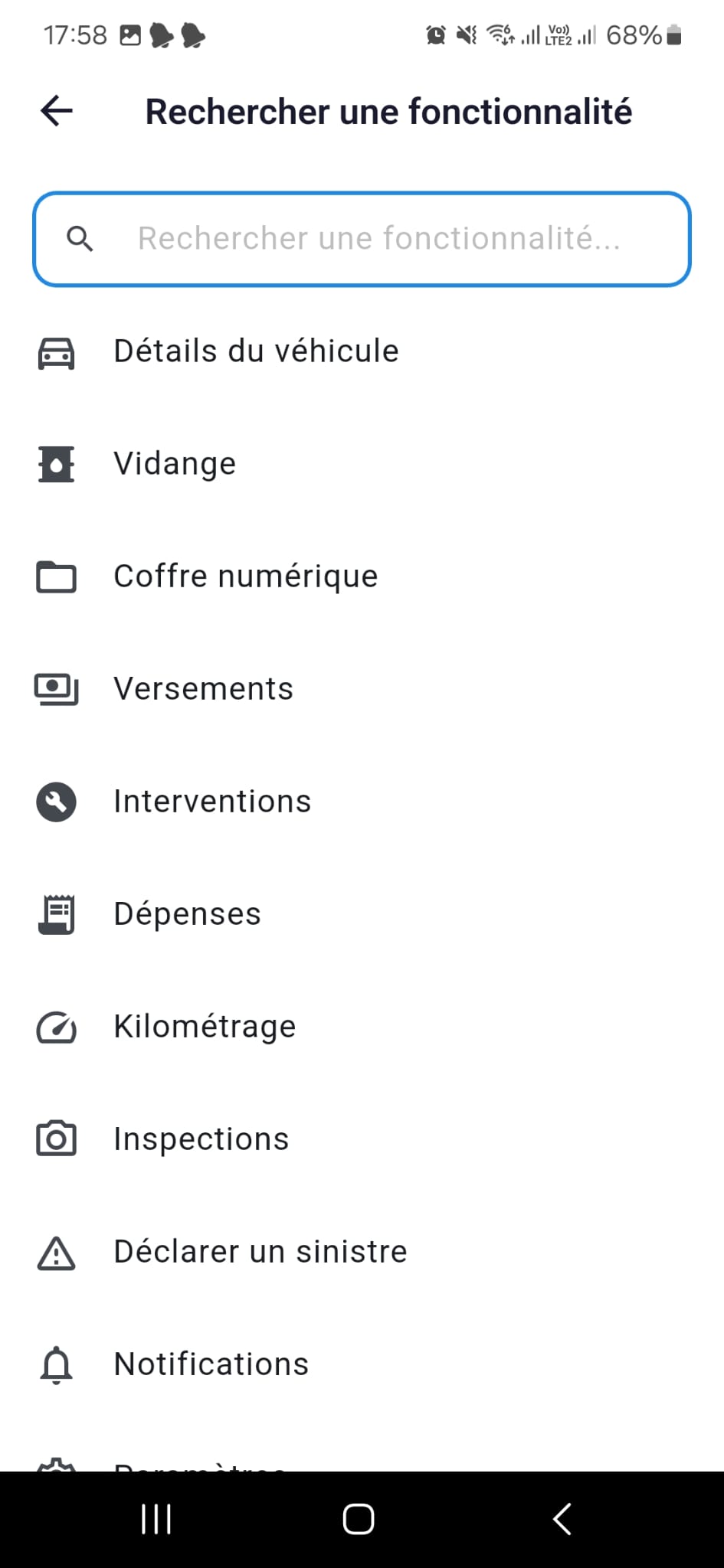
La fiche de votre véhicule (appuyez sur votre véhicule depuis le tableau de bord) est l'écran central de l'app : elle regroupe tous les boutons, classés Finance / Exploitation / Admin, comme sur la fiche du propriétaire. Voici tout ce qu'elle contient.
Finance
- Versements — soumettre et suivre vos versements. Voir section 5 →
- Finances & Solde — vos recettes, dépenses et résultat net sur ce véhicule, avec tendance sur 12 mois.
- Heures en service — visible seulement si le propriétaire a configuré le GPS : votre temps « en service » par mois. Voir section 9 →
Exploitation
- Interventions — déclarer une panne ou une maintenance. Voir section 7 →
- Vidange — voir ci-dessous.
- Suivi des pièces — la durée de vie de chaque pièce changée (mise à jour automatique dès qu'une pièce est déclarée dans une intervention).
- Kilométrage — soumettre un relevé kilométrique. Voir section 6 →
- Inspections — voir ci-dessous.
- Déclarer un sinistre — voir ci-dessous.
- Dépenses — carburant, amendes et autres frais. Voir section 7 →
- Voyants — un catalogue des voyants du tableau de bord, utile pour identifier rapidement un témoin allumé et savoir s'il faut s'arrêter immédiatement ou non.
L'historique GPS n'apparaît que côté propriétaire — vos trajets lui sont transmis pendant vos périodes « en service », mais vous n'y avez pas accès directement.
Admin
- Coffre numérique — voir ci-dessous.
- RDV Atelier — les rendez-vous garage planifiés pour le véhicule (passés et à venir).
- Carnet d'entretien — l'historique d'entretien complet du véhicule, exportable en PDF.
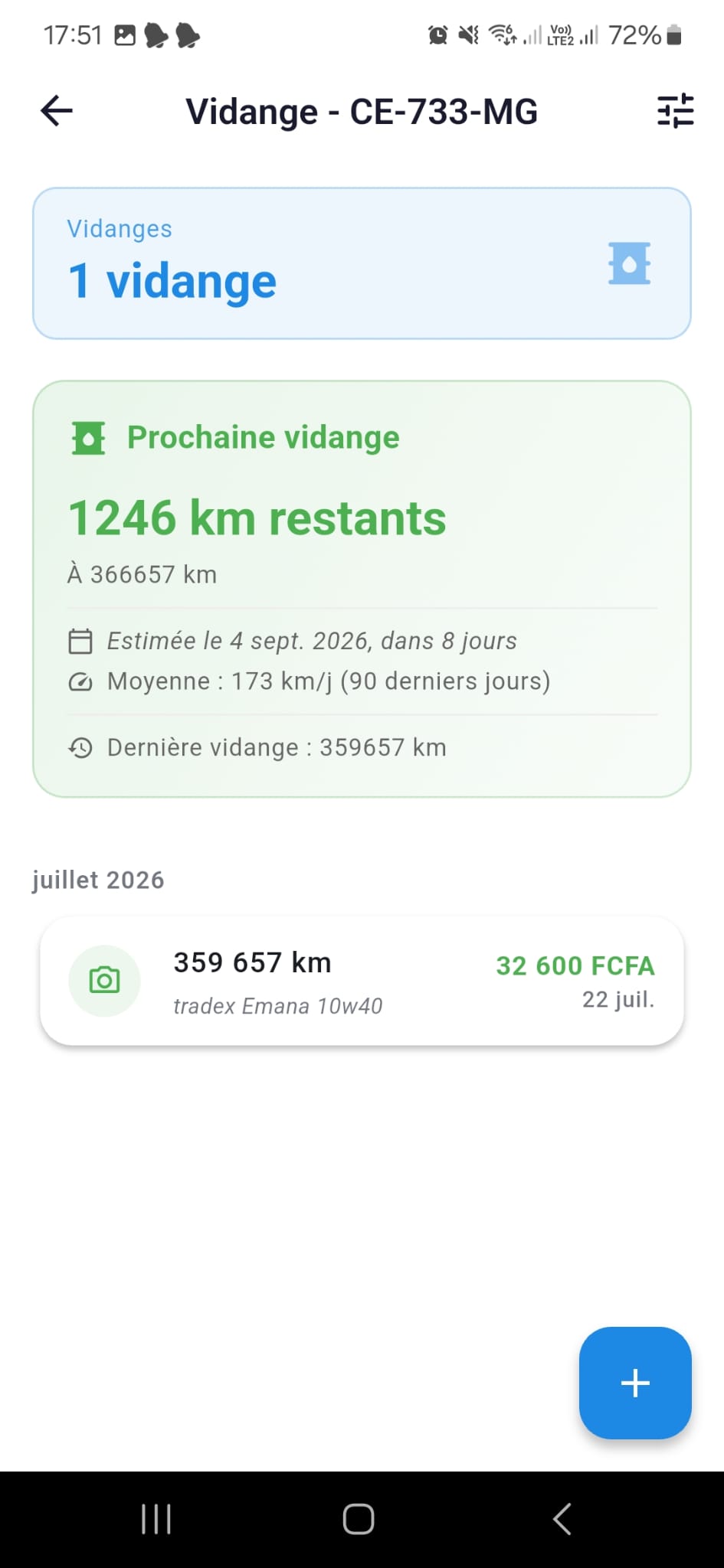
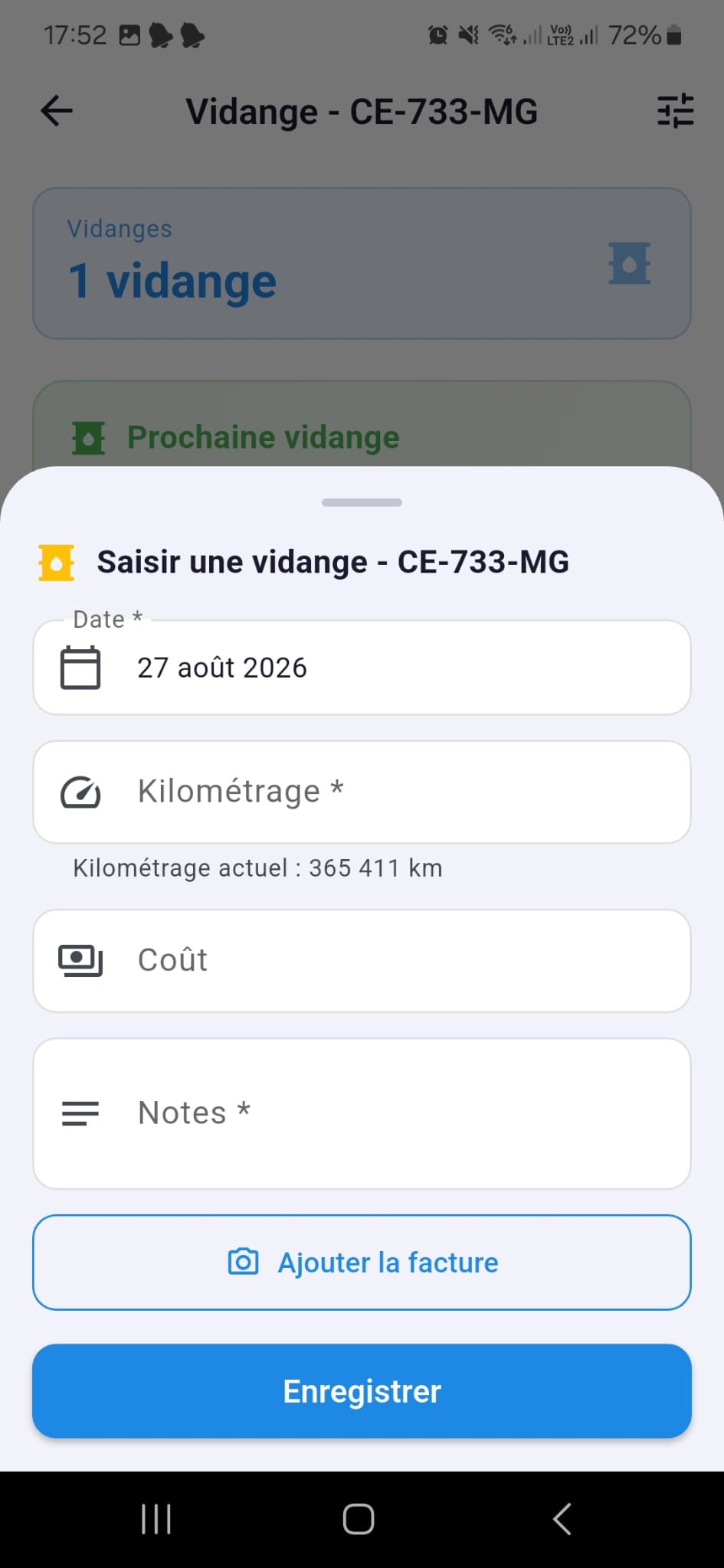
Vidange — enregistrez la vidange effectuée (date, kilométrage, coût, facture) ; l'app calcule seule la prochaine échéance selon votre kilométrage moyen, et vous rappelle avant qu'il ne soit trop tard.
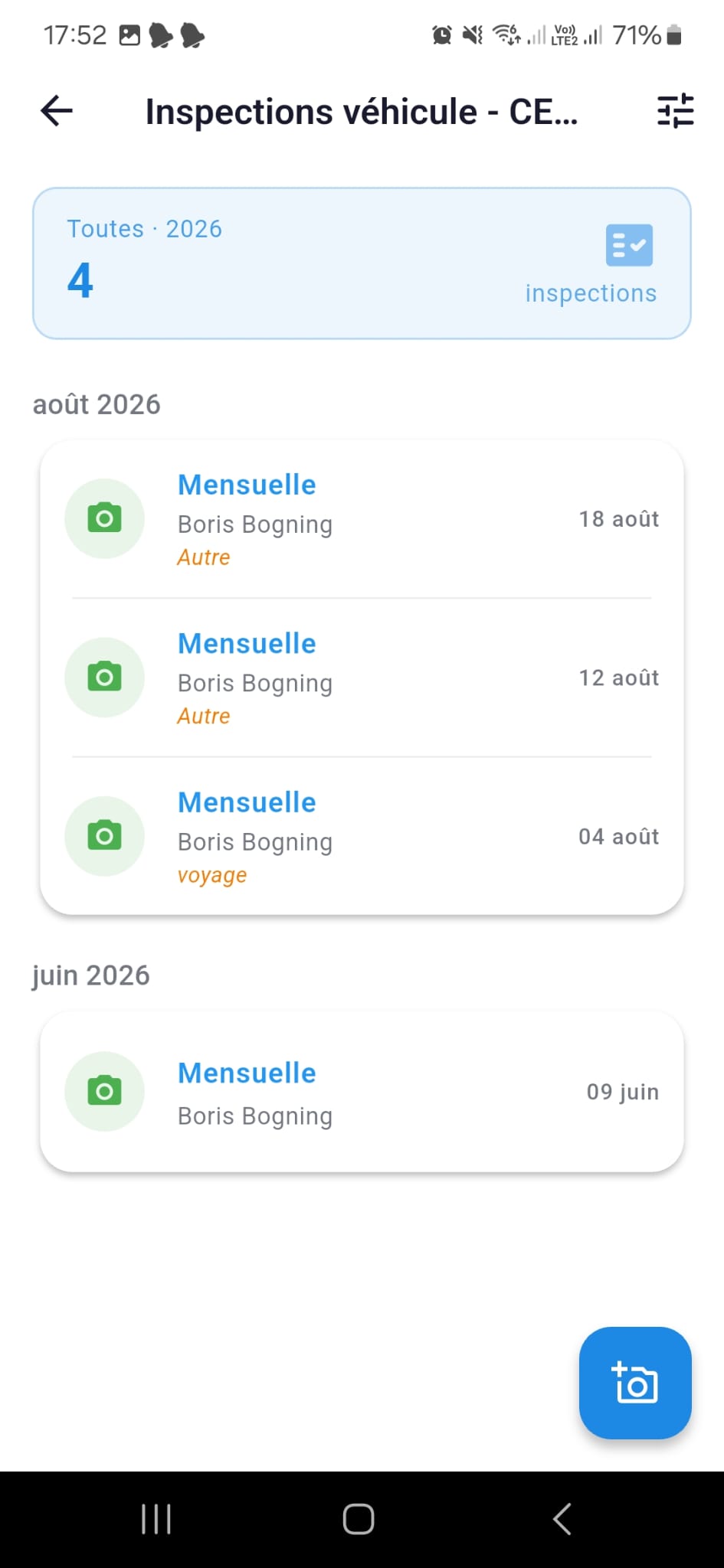
Inspections — une fois par mois, documentez l'état du véhicule en photos ; à temps, ça rapporte 6 points à votre score, oubliée, ça en coûte 10.
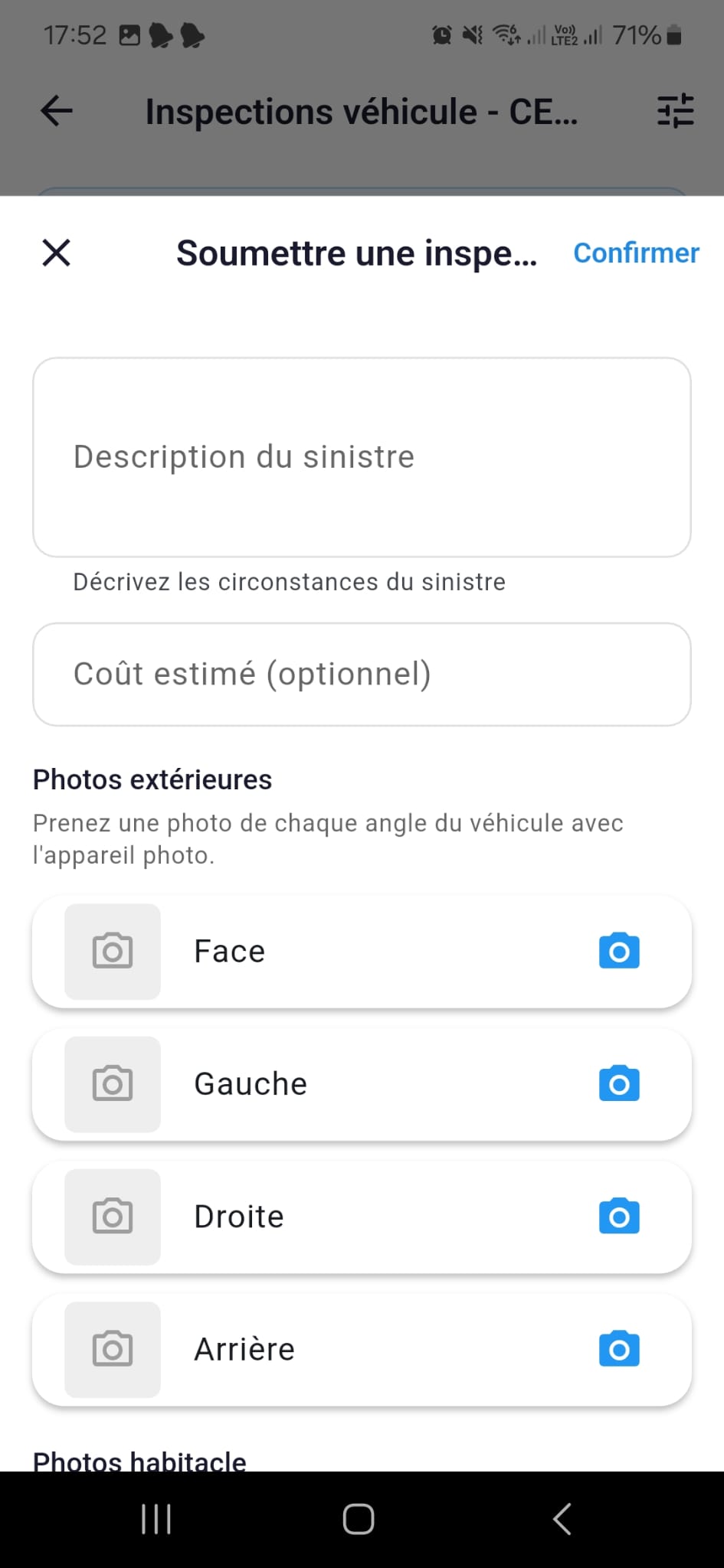
Déclarer un sinistre — en cas d'accident : description des circonstances, coût estimé, et photos des 4 angles du véhicule (face, gauche, droite, arrière) plus l'habitacle. C'est ce qui vous protège en cas de désaccord sur les responsabilités.
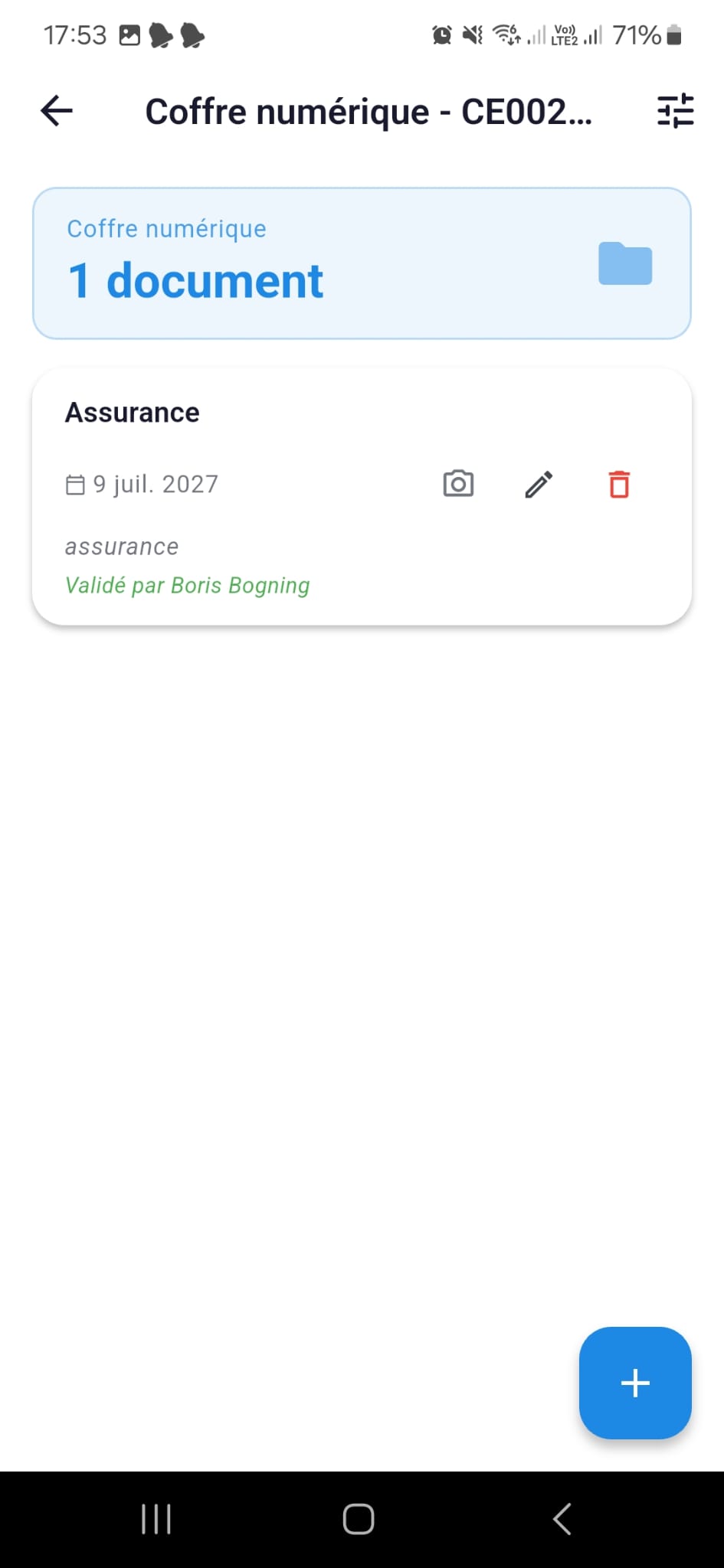
Coffre numérique — vous pouvez y déposer des documents (comme une facture ou un justificatif) ; seul le propriétaire peut les supprimer ou les modifier.
9 Passer en service (GPS)
Le mécanisme derrière le bouton décrit en section 2 : le suivi GPS n'est actif que lorsque vous êtes « en service », et seulement si le propriétaire l'a configuré.
- Sur le tableau de bord, activez le bouton « Hors service » → il passe à « En service ».
- Une notification persistante confirme que le suivi de position est actif.
- Désactivez le bouton en fin de journée pour arrêter le suivi.

10 Immobiliser le véhicule
Panne, accident, entretien imprévu : vous pouvez signaler vous-même que le véhicule est immobilisé, avec une raison et un lieu — le propriétaire est informé immédiatement.
- Ouvrez la fiche du véhicule et appuyez sur « Véhicule disponible » (bandeau vert en haut).
- Renseignez une raison et un lieu (optionnels) et la date d'immobilisation.
- Confirmez — le véhicule passe indisponible jusqu'à ce que vous (ou le propriétaire) le remettiez en service.
11 Trouver un véhicule
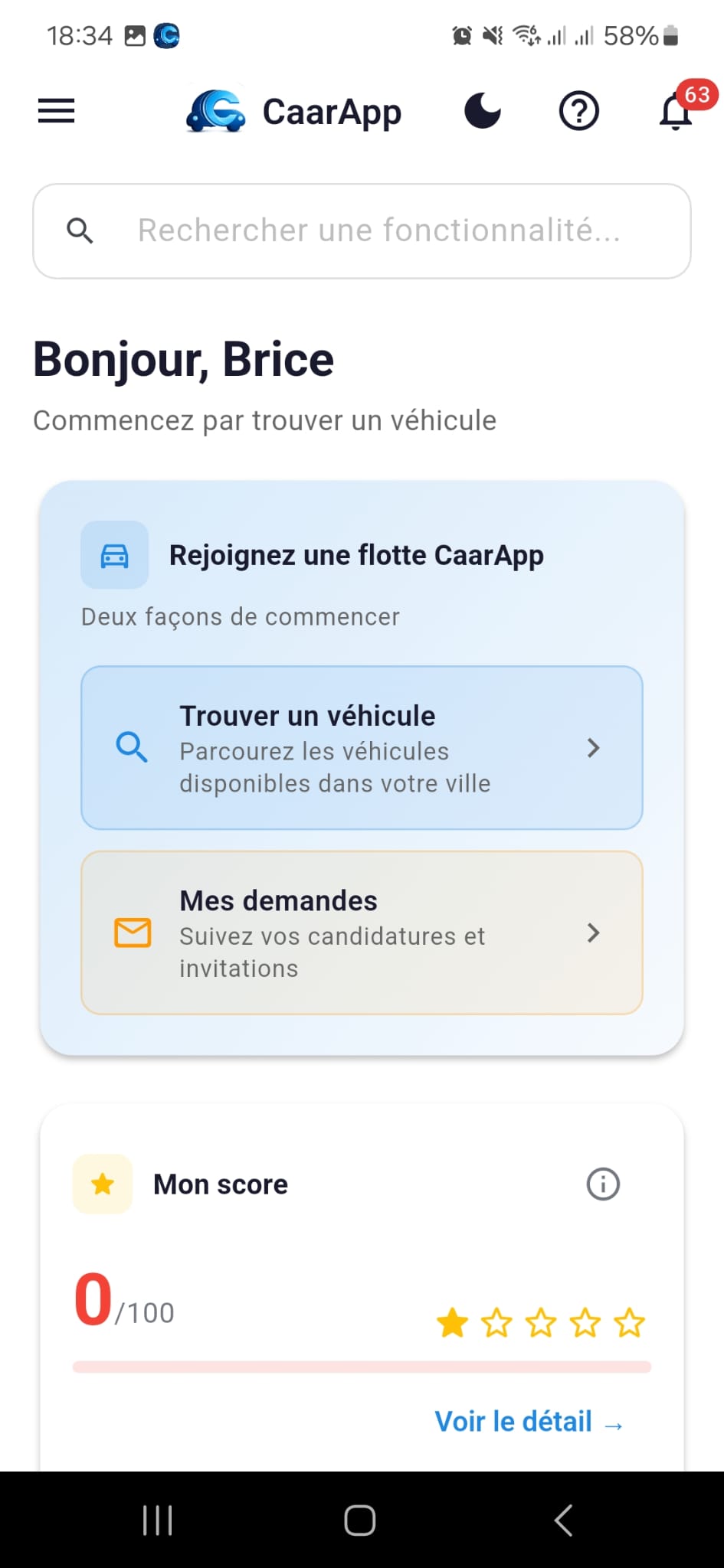
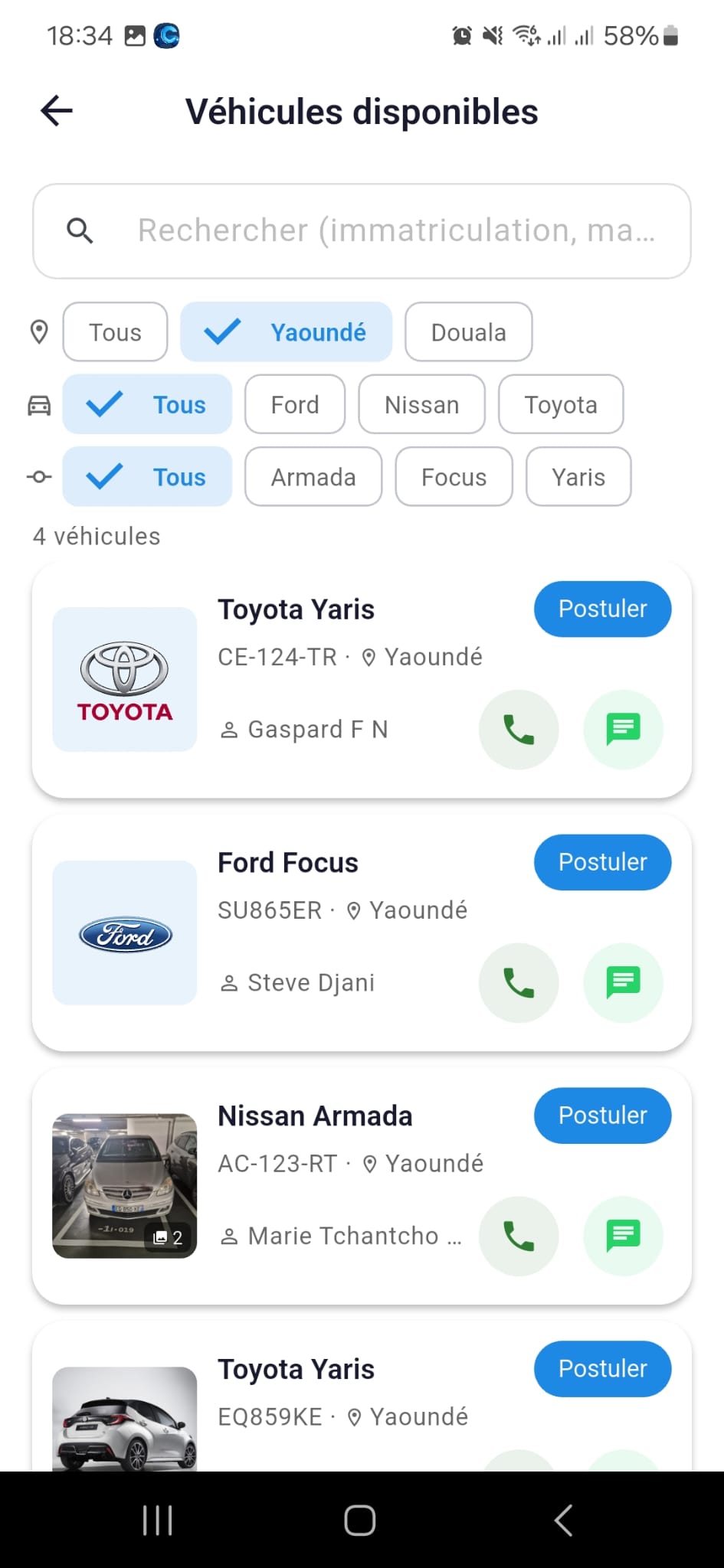
Pas encore de véhicule ? Parcourez les véhicules disponibles dans votre ville et postulez directement — le propriétaire reçoit votre candidature et peut l'accepter depuis son app.
- Complétez d'abord vos documents d'identité (CNI + permis) depuis votre profil — obligatoires pour postuler.
- Sur le tableau de bord, appuyez sur « Trouver un véhicule ».
- Filtrez par ville et marque, puis appuyez sur « Postuler » sur l'annonce qui vous intéresse.
- Suivez vos candidatures dans « Mes demandes » jusqu'à acceptation du propriétaire.
12 Retrait de véhicule
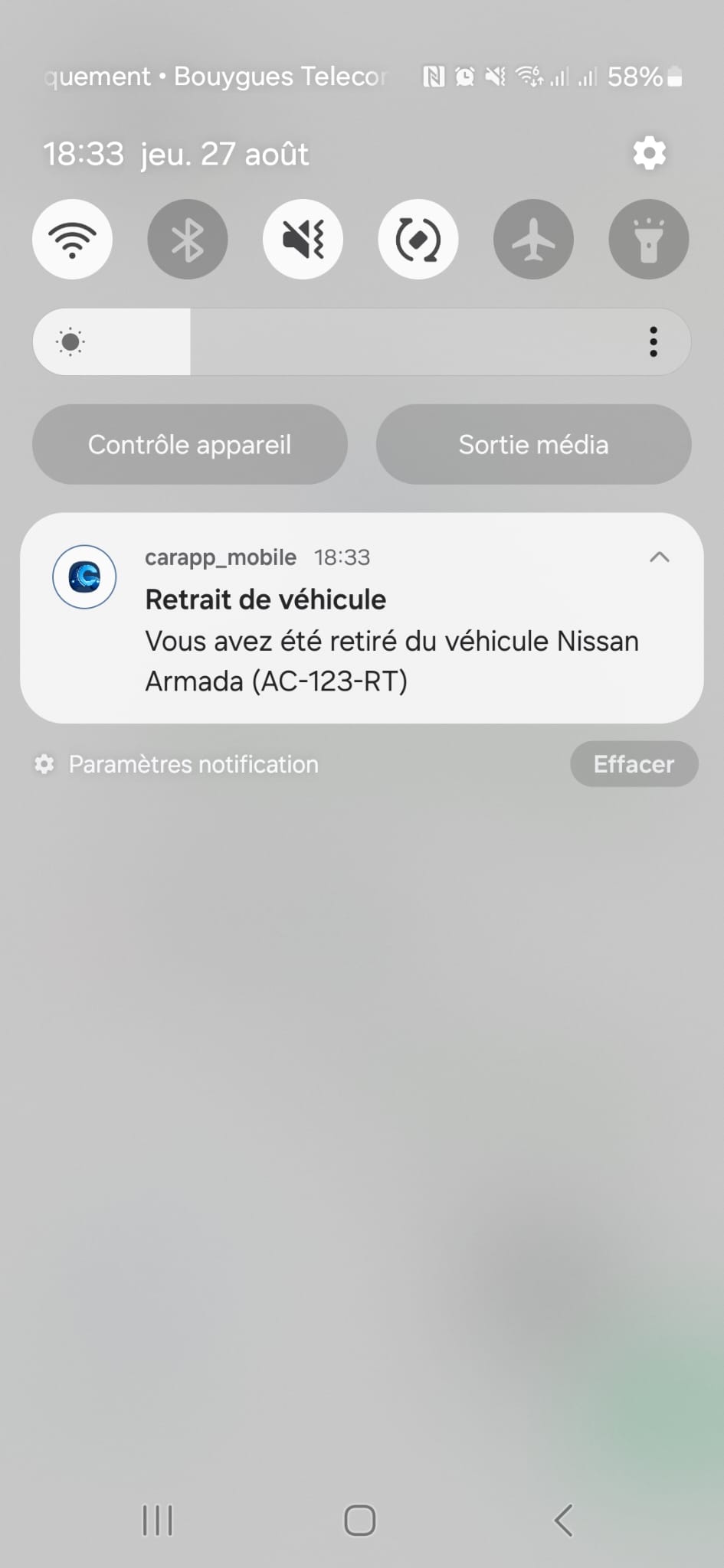
Si un propriétaire met fin à votre affectation, vous êtes prévenu instantanément par notification — votre historique de score et vos données restent conservés.